
《Bubble》ID Attributeの正しい使い方
概要
ID Attribute は、HTML の要素に設定される属性であり、その要素を一意に識別するための文字列を設定するものです。
HTML の要素には、識別子 (ID) という属性が用意されており、この ID 属性を設定することで、その要素を JavaScript や CSS などの言語で参照できます。
ID Attributeの正しい使い方
ID Attributeを有効にする方法
bubbleで配置したelelmentに、HTMLのIDを設定する方法は以下になります。
Settingページの「General」で「Expose the option to add an ID attribute to HTML elements」にチェックを入れます。
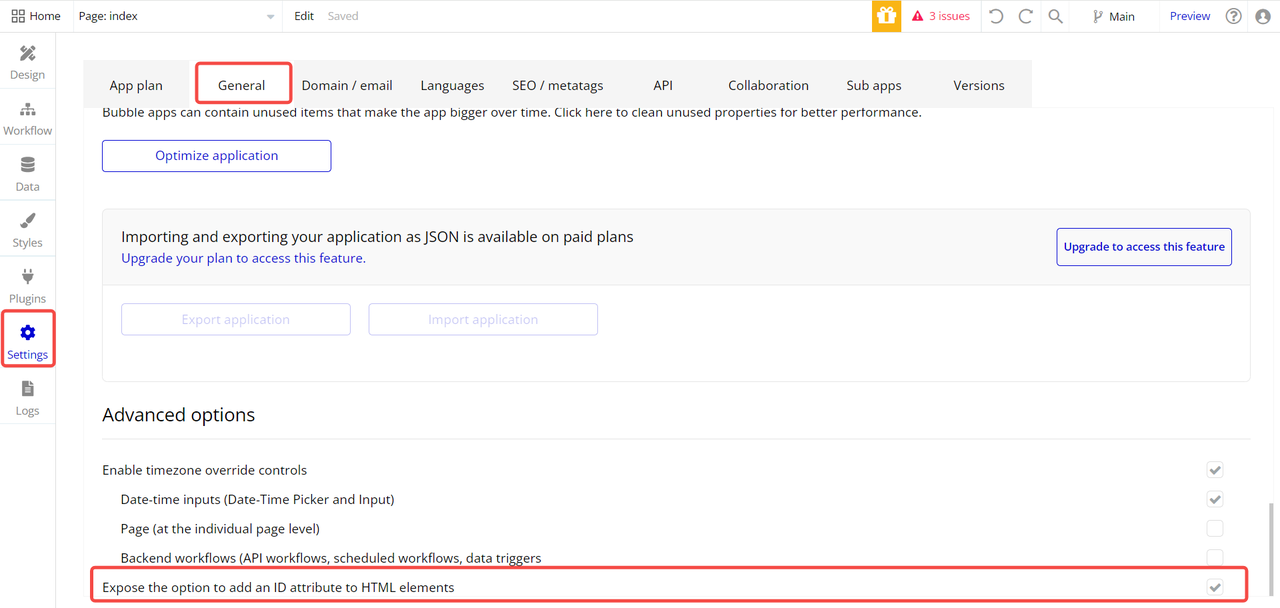
そうすることで、elementにID Attributeを設定する欄ができます。
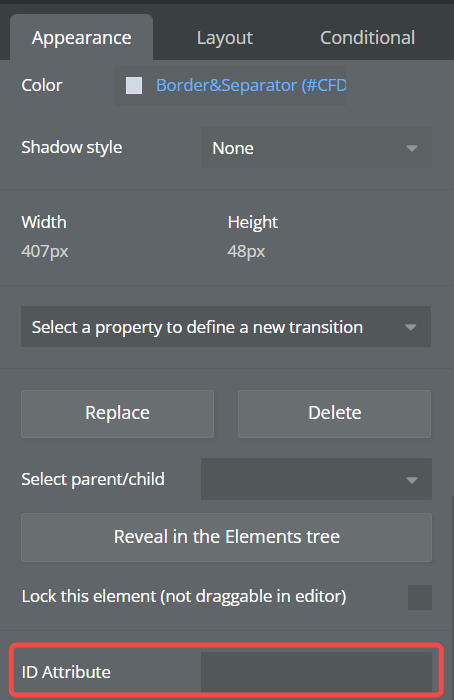
1.具体的なユースケース
- CSSでスタイルを適用する
- HTML属性を適用する
- javascriptで要素を選択し、その要素に必要なことを記入する。
2.社内での活用方法
社内では、今のところCSSスタイルを適用するためにID Attributeを使う例がほとんどになります。
なぜCSSスタイルを当てる必要があるかというと、Bubbleのデフォルトの機能では再現できないデザインを実装する必要がある場合があるからです。
実用例:長いテキストエレメントに1行カットオフを適用させる
長いテキストを一行だけで表示させたいときに使います。
下のような長いテキストがあるとします。
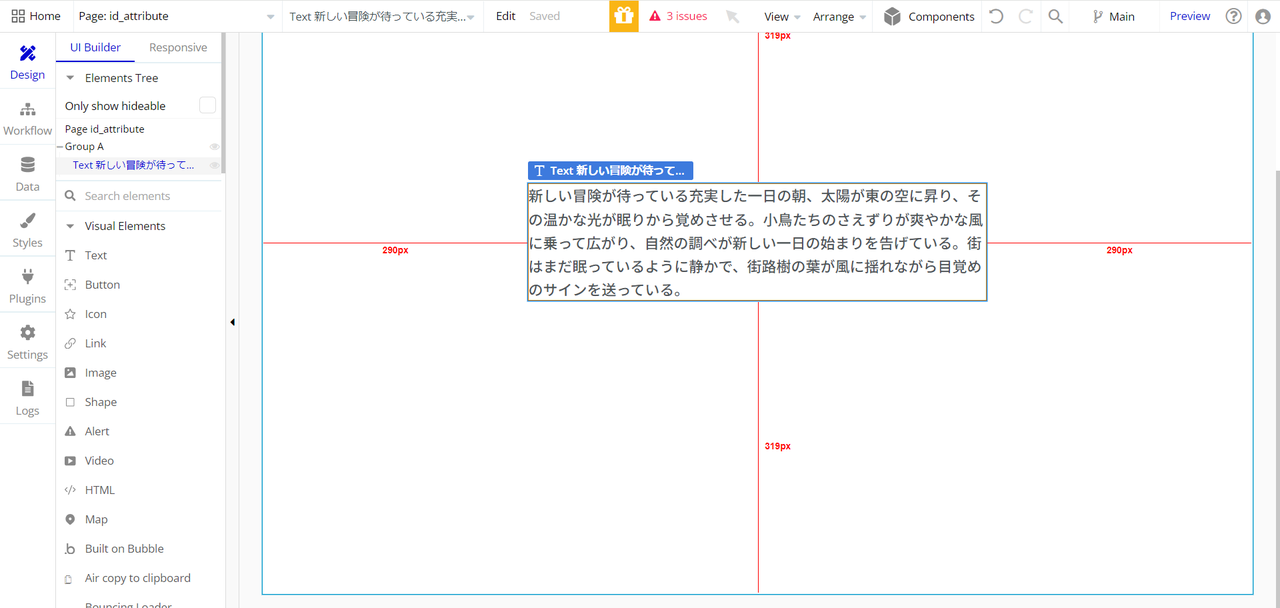
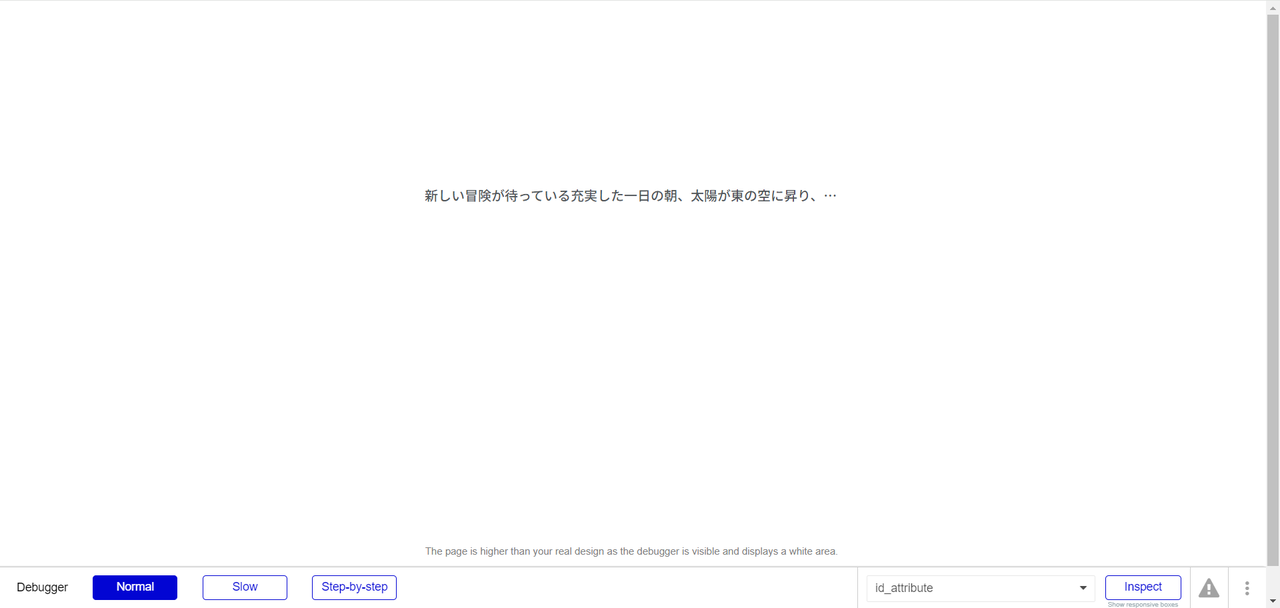
このテキストエレメントに一行カットオフのID Attributeを設定すると、下のように一行だけ表示ができます。
解説
仕組みについて解説していきます。
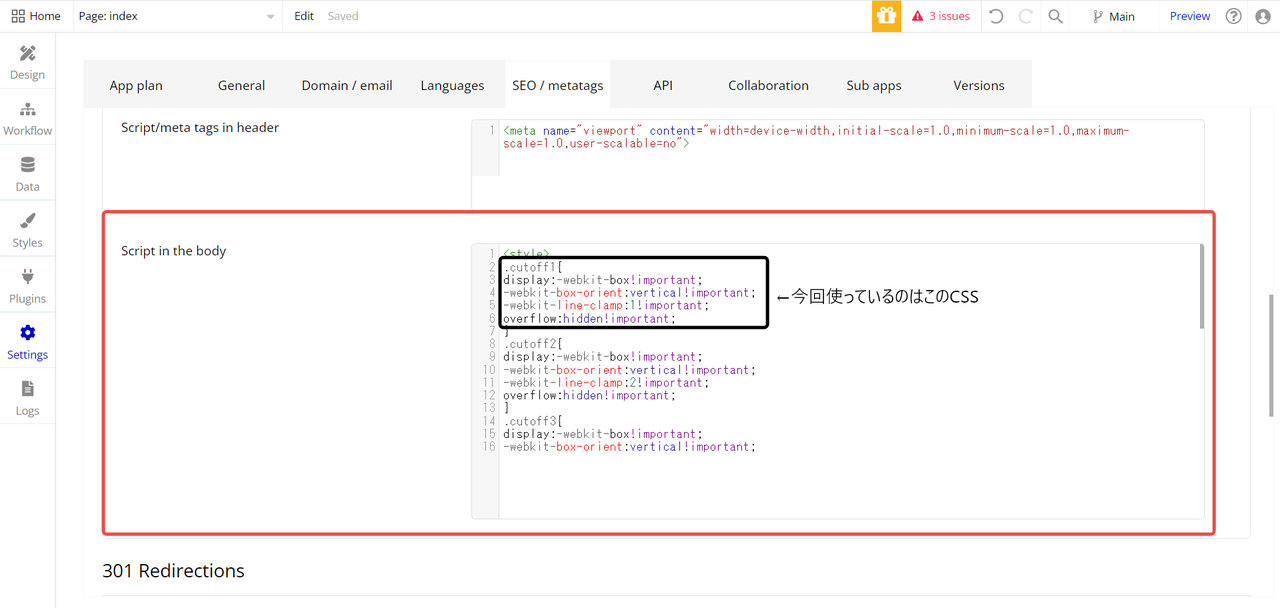
1.CSSを設定する
Settingタブ>SEO/metatags>Script in the bodyにCSSを設定します。
2.プラグインをインストールする
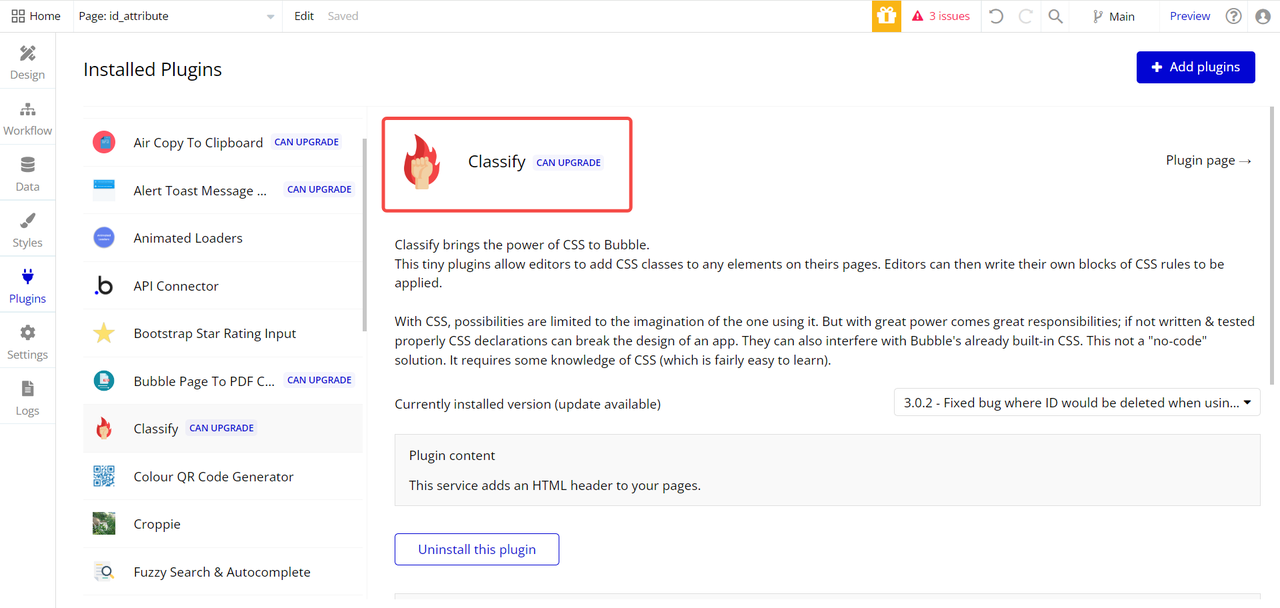
プラグインタブからClassifyというプラグインをインストールします。
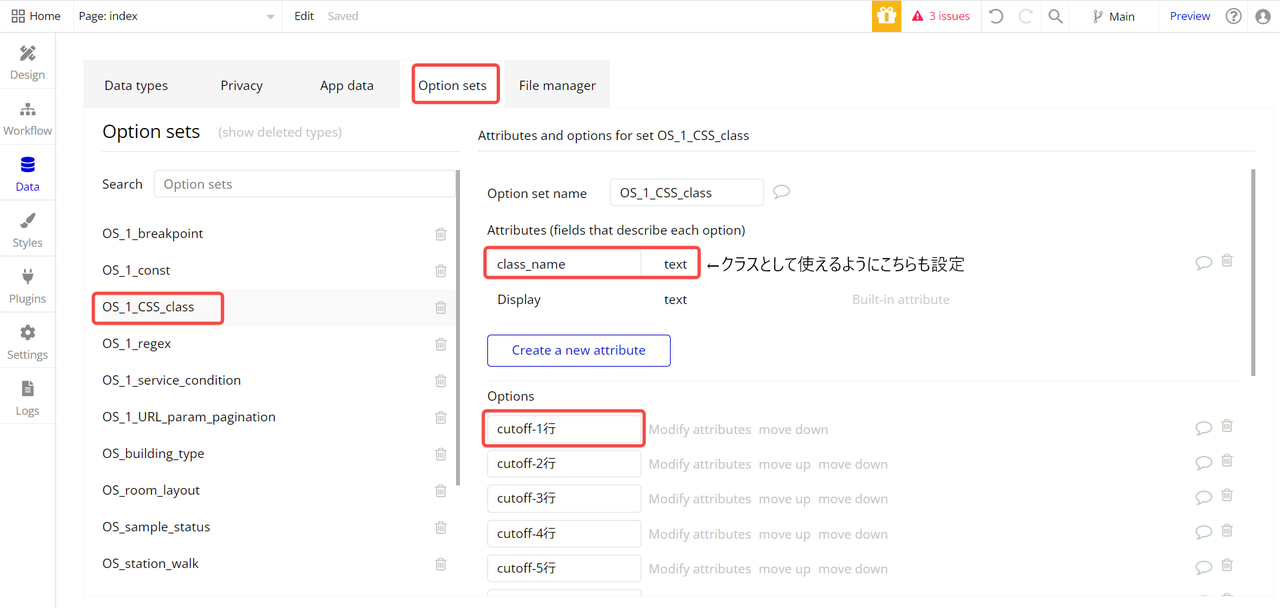
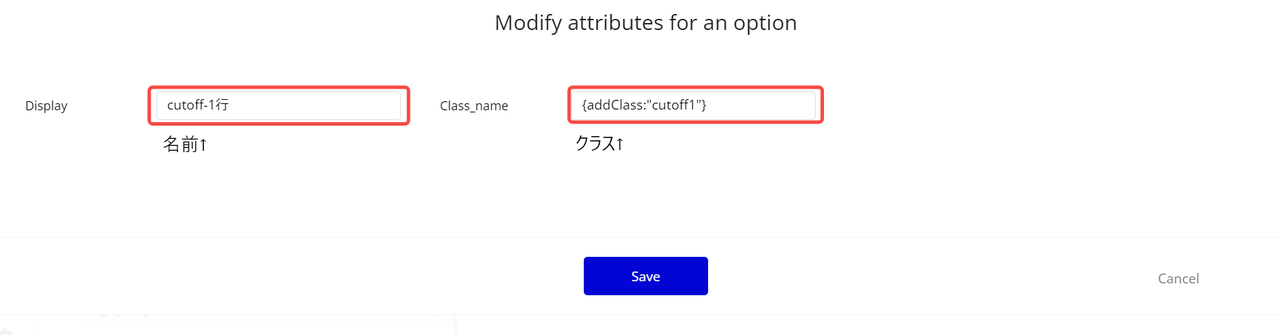
3.Option Setsに名前とクラスネームを設定する
📌Option Setは使わなくても実装はできます。
Option Setを使う理由としては、毎回手打ちすることでの入力ミスをなくすためです。
クラスとして複数のエレメントに適用できるようにOption Setsに設定します。
4.エレメントのID Attributeを設定
Get an optionでOption Setから設定します。
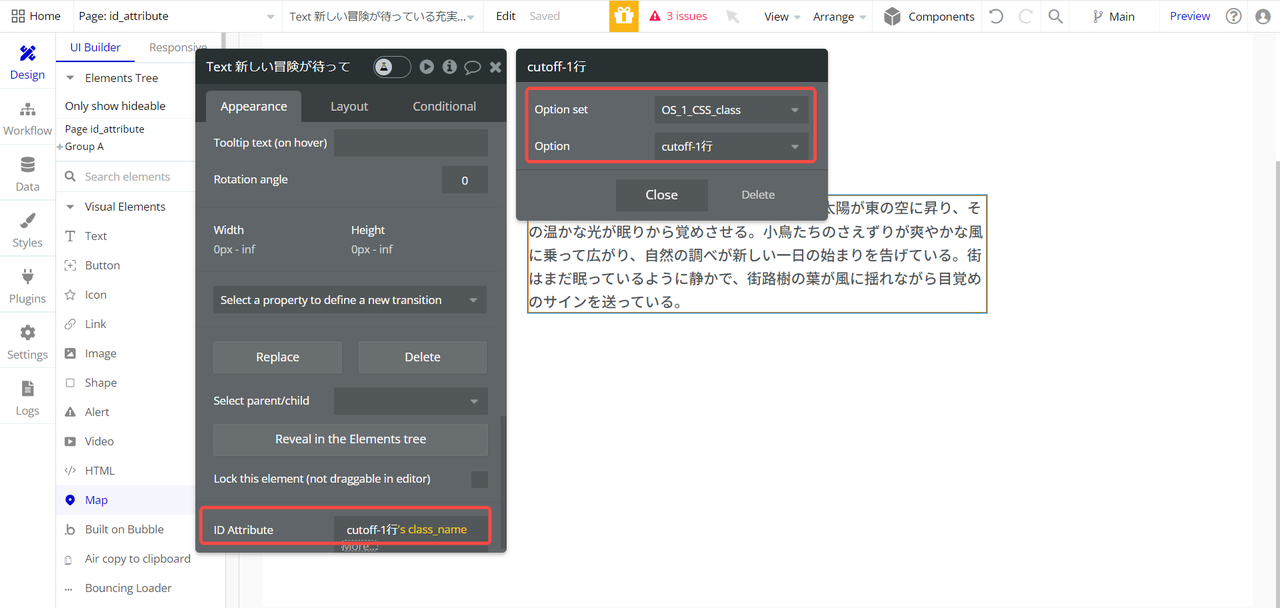
以上で完成です。プレビューで確認すると、