
ノーコードツール「Google Opal」とは?使い方から実際のアプリ開発手順まで徹底解説
目次
- 目次
- 第1章:Google Opalとは?
- Google Opalの特徴
- バイブコーディングという新しい開発体験
- これまでのGoogleツールとの違い
- 第2章:Google Opalの始め方
- ステップ1:公式サイトにアクセスしてログインする
- ステップ2:ダッシュボードの画面構成を確認する
- ステップ3:チュートリアルで最初のアプリを作ってみる
- 何から作ればいいか分からない場合
- 初期段階で覚えておきたいポイント
- 第3章実際にアプリを作ってみた【実例】
- 作るアプリの内容
- ステップ1:Opalで新規作成
- ステップ2:入力するプロンプト
- ステップ3:アプリが自動生成される
- ステップ4:実際に使ってみる
- 少しだけ改善してみる
- 実際に作って感じたこと
- 4章.失敗しないプロンプト設計のコツ
- ① まず「何をさせたいか」を明確にする
- ② 出力形式を指定する
- ③ 対象やレベル感を伝える
- ④ いきなり完璧を目指さない
- ⑤ ダメだったら「どうしてほしいか」を伝える
- ⑥ よくある失敗パターン
- 実践しやすいテンプレ
- 第5章:Google Opalの料金プラン
- 無料で使える範囲はどこまで?
- 第6章:Google Opalと他のAI開発ツールとの違い
- 主要AIツール比較表
- 表から分かるポイント
- Google Opalが他と決定的に違う点
- どのツールを選ぶべきか?
- まとめ
- FlutterFlow開発ならシースリーレーヴへお任せください!

エンジニアじゃなくてもアプリが作れる時代」 それを本気で実現しようとしているのが、Googleが開発したノーコードAIツール「Opal」です。
2025年にGoogle Labsから登場し、 会話するだけでAIアプリを作れるという革新的な仕組みで一気に注目を集めました。
本記事では、
Google Opalとは何か
何ができるのか
実際にアプリを作る全手順
競合ツールとの違い
本当に使えるのか?(正直レビュー)
まで、初心者でも完全に理解できるレベルで解説します。
ぜひ最後までお読みください。
目次
Google Opalとは?
Google Opalの始め方【3分】
実際にアプリを作ってみた【実例】
失敗しないプロンプト設計のコツ
料金プラン
他ノーコードAIツールとの比較
まとめ
なお、Google Opalは要約や文章生成などのシンプルな業務アプリに向いたツールです。
一方で、ユーザー管理やデータベース連携を含む複雑なアプリ開発には別のノーコードツールが必要になります。
弊社では、Opalで作れる範囲・作れない範囲を整理したうえで、BubbleやFlutterFlowを使った本格的なノーコード開発も支援しています。アプリ開発について無料相談を行っていますので
是非お気軽にご質問ください。

第1章:Google Opalとは?
出典:Welcome – Opal [Experiment]
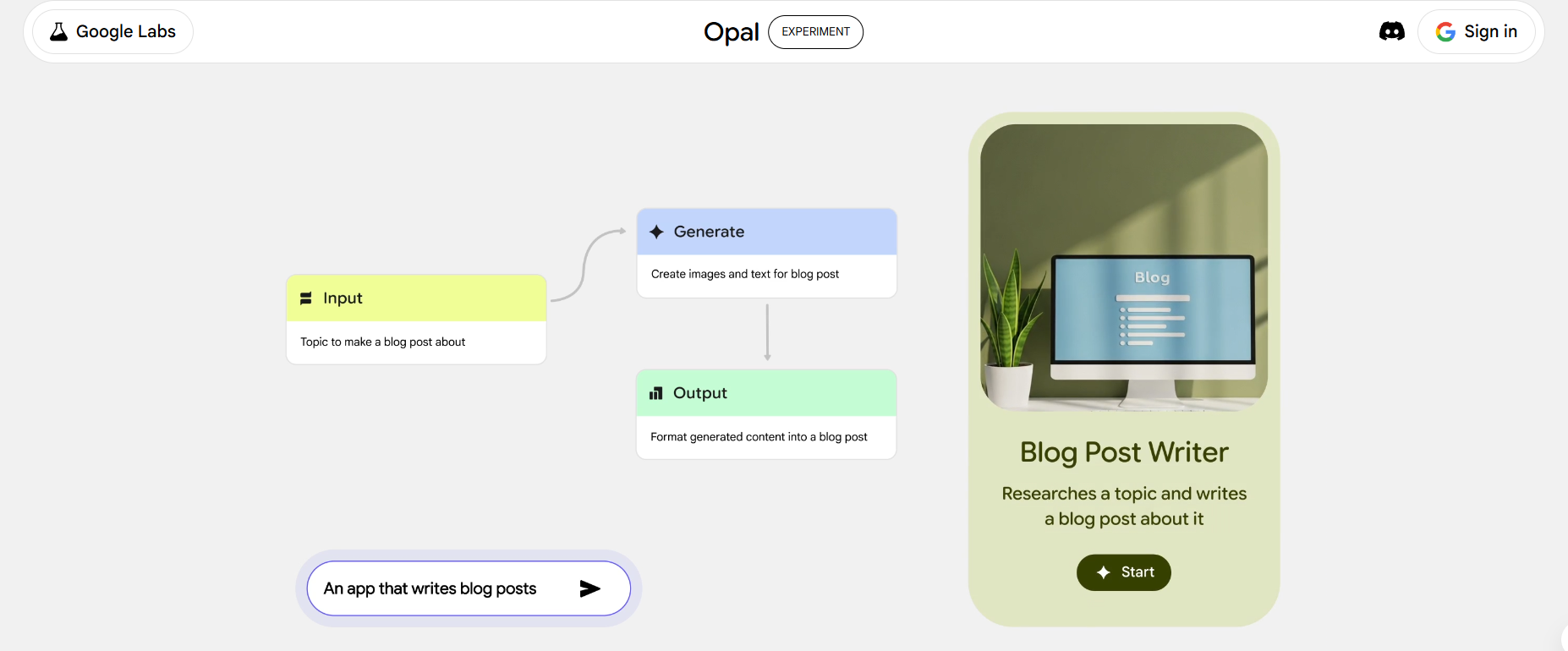
Google Opalとは、自然言語で指示するだけでAIミニアプリを構築・共有できるノーコードツールです。2025年7月下旬にGoogle Labsから発表され、同年10月には日本でも正式に利用可能になりました。
これまでアプリ開発といえば、プログラミングの知識が必要で、設計や仕様策定にも専門性が求められ、外注すれば高額な費用がかかるというのが一般的でした。さらに、一度作った後の修正にも時間とコストがかかるため、「ちょっとした業務改善」のためにアプリを作るのは現実的ではありませんでした。
こうした課題を根本から解決するために登場したのがGoogle Opalです。
Google Opalの特徴
Google Opal最大の特徴は、人に話しかける感覚で指示するだけでアプリが完成するという点にあります。
たとえば、
「毎月の売上データをスプレッドシートから読み取って、要点をまとめたレポートをドキュメントで作成して」と入力すると、Opalはその意図を理解し、裏側でデータの取得、数値の分析、重要ポイントの抽出、文章への整形、出力といった一連の処理を自動で組み立ててくれます。ユーザーはコードを書く必要は一切なく、ただ「やりたいこと」を言葉で伝えるだけです。
さらにOpalの優れている点は、AIが行っている処理内容がワークフローとして可視化されることです。単に結果だけを出すのではなく、「今どんな処理をしているのか」「どの順番で動いているのか」を画面上で確認できます。そのため、不要な処理を削除したり、順番を入れ替えたり、条件を細かく調整したりと、人がコントロールしながらアプリを育てていくことが可能です。
バイブコーディングという新しい開発体験
Google Opalの開発スタイルは「バイブコーディング(Vibe Coding)」と呼ばれています。これは、厳密な仕様書や専門的なコードを書くのではなく、「こんな感じで」「ざっくりこうしたい」「この雰囲気で」といった感覚的な指示をもとに開発していく考え方です。
従来の開発では、仕様を固め、設計し、実装してから修正するという長い工程が必要でした。しかしOpalでは、指示を出して実行し、結果を見て修正するという流れを会話ベースで高速に回せます。思いついたアイデアをその場で形にし、試しながら改善できるため、プロトタイプ作成や業務改善のスピードが圧倒的に向上します。
これまでのGoogleツールとの違い
Googleにはすでに、Google AI StudioやVertex AI、Gemini APIといったAI開発向けツールが存在します。ただし、これらは基本的に開発者向けに設計されており、API連携やプログラミングが前提となっています。
一方、Opalは完全に非エンジニア向けに作られています。業務担当者や企画職、マーケティング担当者など、これまで「作る側」ではなかった人が主役になれるツールです。AIを「使う」だけでなく、「自分で作れる」ようにすること。それがOpalの最大の価値です。
第2章:Google Opalの始め方
Google Opalを使い始めるために、特別な準備や専門知識は一切必要ありません。普段利用しているGoogleアカウントさえあれば、誰でもすぐに利用を開始できます。インストール作業や追加の登録も不要で、ブラウザ上ですべて完結する点も魅力です。
ここでは、初めての方でも迷わず始められるよう、実際の操作の流れに沿って解説します。
ステップ1:公式サイトにアクセスしてログインする
出典:Welcome – Opal [Experiment]
まずはGoogleで「Google Opal」と検索するか、上記リンクからOpalのサイトにアクセスします。ページが表示されたら「Sign in」や「Get started」といったボタンがあるので、そちらをクリックしてください。
ログイン画面では、いつも使っているGoogleアカウントを選択するだけで問題ありません。新しくアカウントを作成する必要はなく、GmailやGoogleドライブを使っている方であれば、そのまま利用できます。認証が完了すると、すぐにOpalの管理画面へ移動します。
ステップ2:ダッシュボードの画面構成を確認する
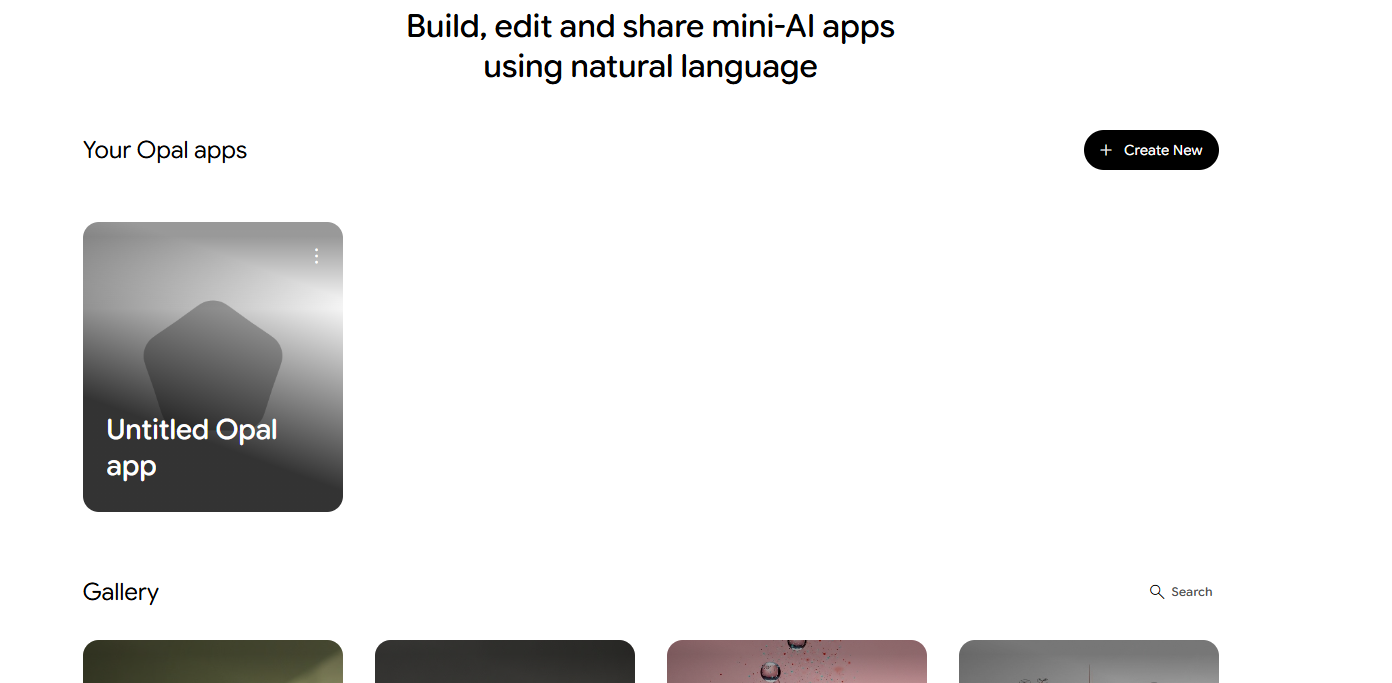
ログインが完了すると、最初に表示されるのがOpalのダッシュボードです。ここがすべての操作の起点になります。
画面の左側には、新しいアプリを作成するための「+ Create New」というボタンが配置されています。その右側には、これまでに自分が作成したミニアプリが一覧で表示されるエリアがあります。まだ何も作っていない場合は空欄ですが、今後ここに自分専用のツールがどんどん増えていくことになります。
また、画面下部には「Gallery」と呼ばれるサンプル集が用意されています。ここには、他のユーザーやGoogleが用意した作例アプリが並んでおり、「こんな使い方ができるのか」というヒントを得ることができます。初めて使う方は、いきなり作る前にGalleryを眺めてみると、イメージが湧きやすくなります。
ステップ3:チュートリアルで最初のアプリを作ってみる
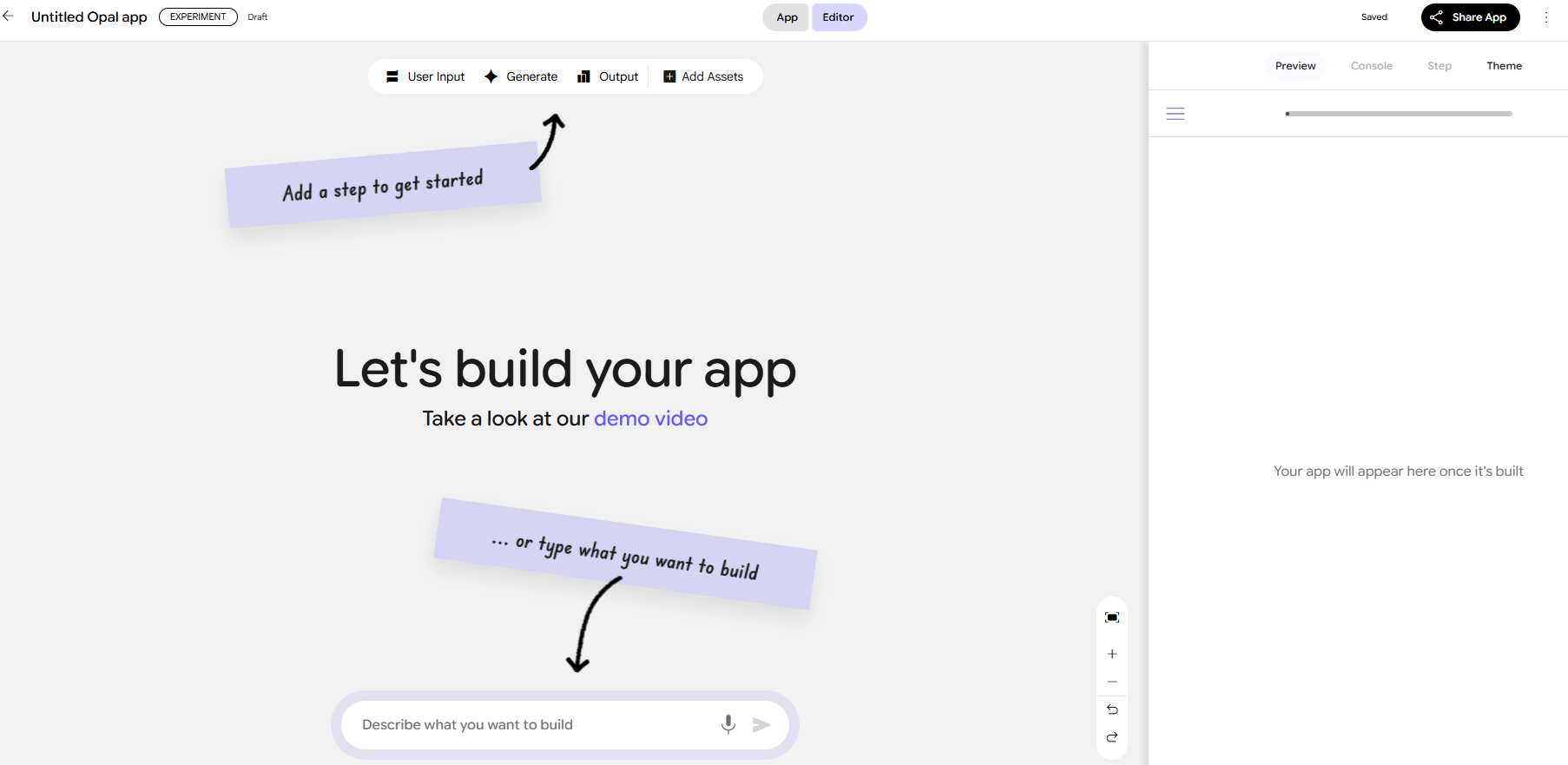
ダッシュボードの構成を確認したら、いよいよ最初のアプリ作成に進みます。画面左の「+ Create New」をクリックすると、新規作成画面に移動します。
表示されるのは非常にシンプルな入力欄で、「Describe what you want to build(何を作りたいか記述してください)」というメッセージが表示されています。ここに、AIにやってほしいことをそのまま文章で入力します。プログラミング用語や専門用語を使う必要はなく、普段人に説明するような言葉で問題ありません。
たとえば、
「入力したキーワードをもとに、SEOを意識したブログタイトルを5個作ってください」
と入力して送信すると、Opalが自動でアプリの土台を構築します。数秒待つと、画面にはアプリのプレビューと、裏側で動いている処理フローが表示されます。
ここで「Start」ボタンを押すと、実際にキーワードを入力して動作確認ができます。想定通りの結果が出るか試してみましょう。
何から作ればいいか分からない場合
「何を作ればいいか分からない」という方も多いと思います。その場合は、Googleが公開しているデモ動画や、Galleryにあるサンプルアプリを参考にするのがおすすめです。
特に初心者の方は、
・タイトル生成 ・要約ツール ・メール文章作成 ・SNS投稿作成
といったシンプルな用途から始めると、Opalの仕組みが理解しやすくなります。
初期段階で覚えておきたいポイント
Opalを使い始める際に知っておきたいポイントがいくつかあります。
まず、現時点では管理画面や出力結果が英語になるケースが多い点です。ただし、指示は日本語で問題ありません。もし出力も日本語にしたい場合は、「最後に日本語に翻訳してください」と一文追加するだけで対応できます。
また、作成したアプリは自動で保存されます。保存ボタンを押す必要はなく、ダッシュボードに自動で追加される仕組みです。あとからいつでも呼び出して編集できるので、「とりあえず作ってみる」という使い方ができます。
第3章実際にアプリを作ってみた【実例】
ここでは、Google Opalを使って 本当に簡単なアプリを作る流れを紹介します。
難しいことは一切しません。
作るアプリの内容
今回作るのは、
入力した文章を要約するだけのシンプルなアプリ
です。
会議メモ、長文メール、記事などを貼り付けると 3行程度に要約してくれるアプリを作ります。
実務でも日常でも使いやすい、 とてもシンプルな例です。
ステップ1:Opalで新規作成
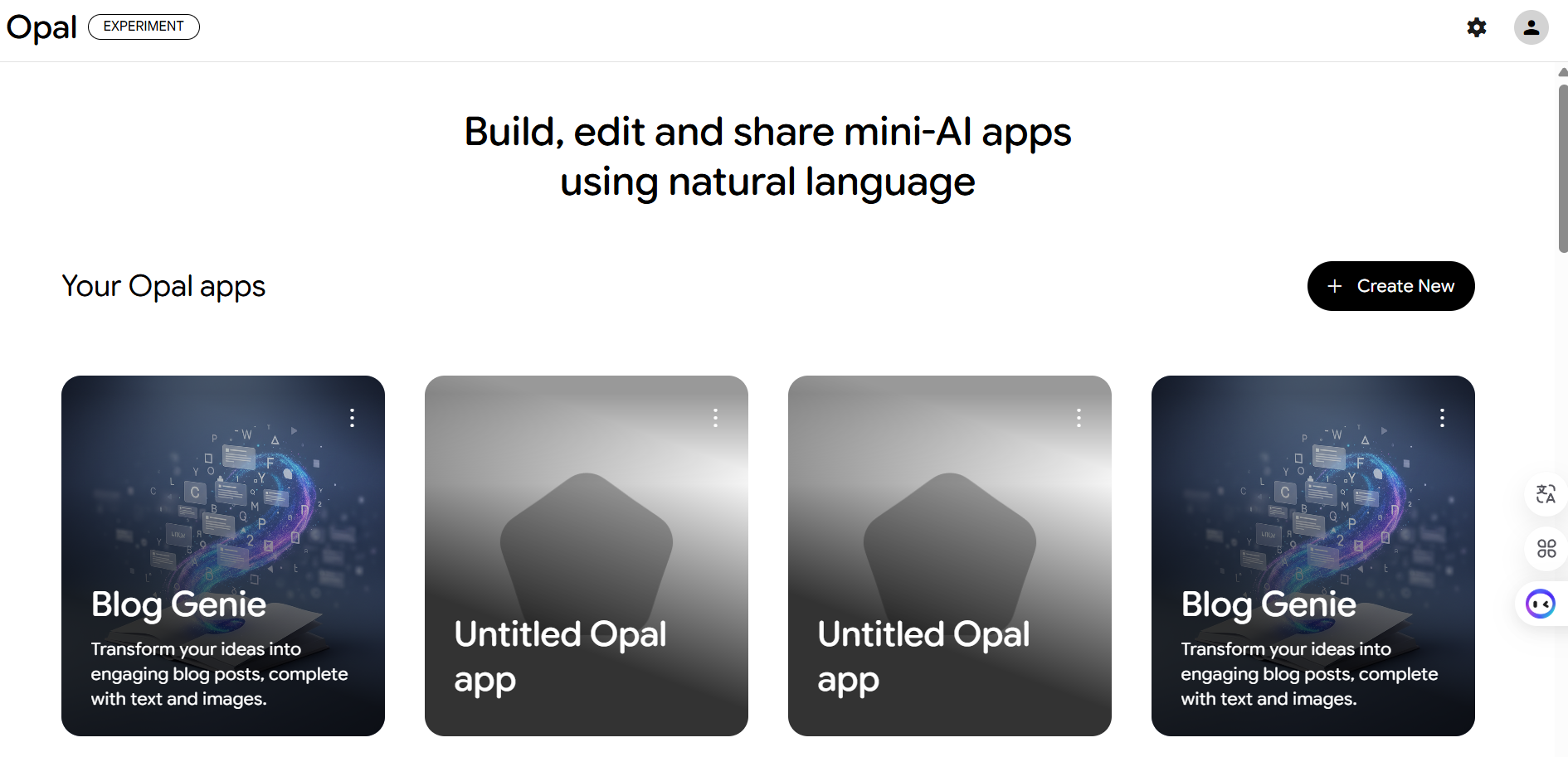
ダッシュボードで 「+ Create New」をクリックします。
すると、
「Describe what you want to build (何を作りたいか記述してください)」
という入力欄が表示されます。
ステップ2:入力するプロンプト
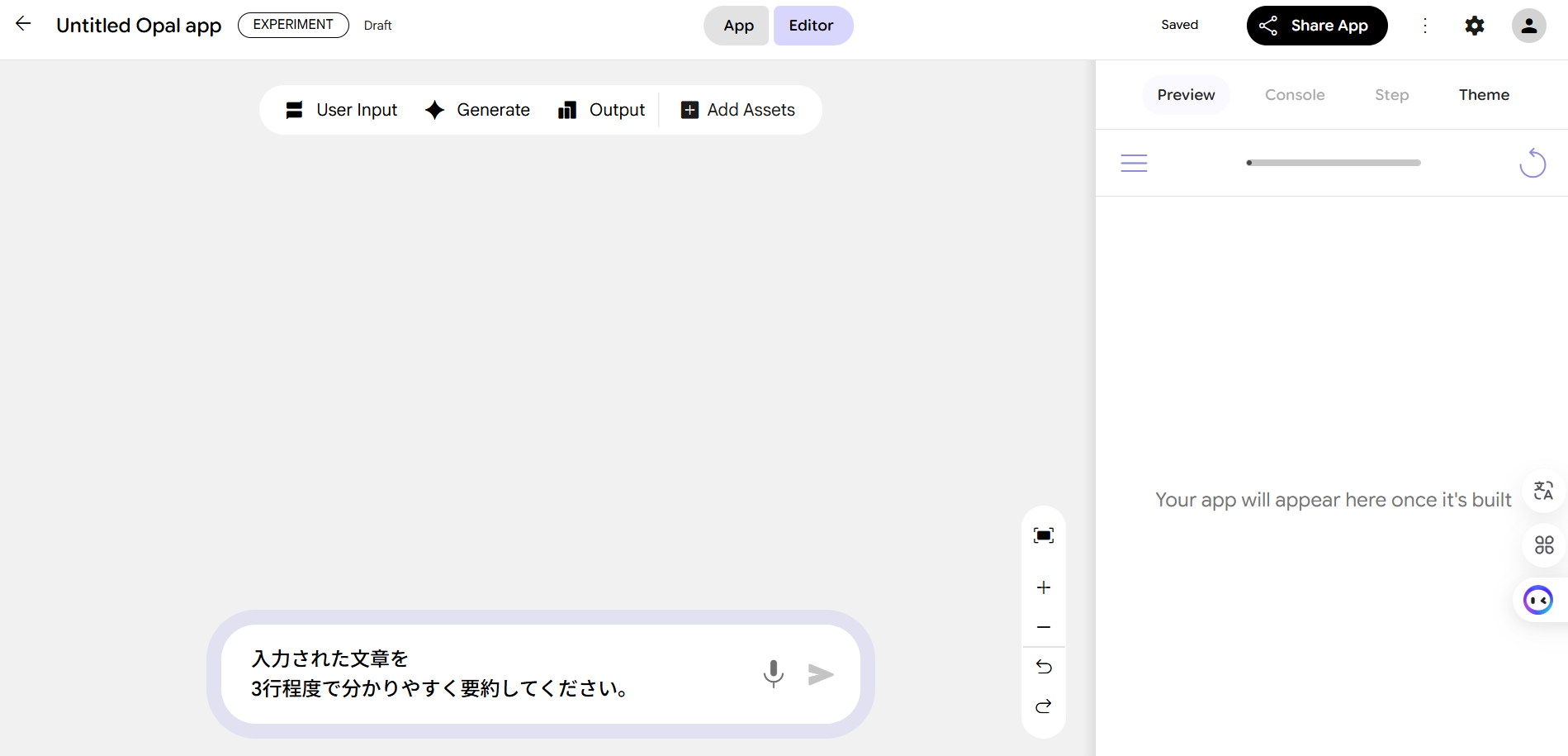
ここに、以下の文章をそのまま入力します。
入力された文章を
3行程度で分かりやすく要約してください。
これだけです。
専門用語も、難しい設定も不要です。 普通の日本語でOKです。
ステップ3:アプリが自動生成される
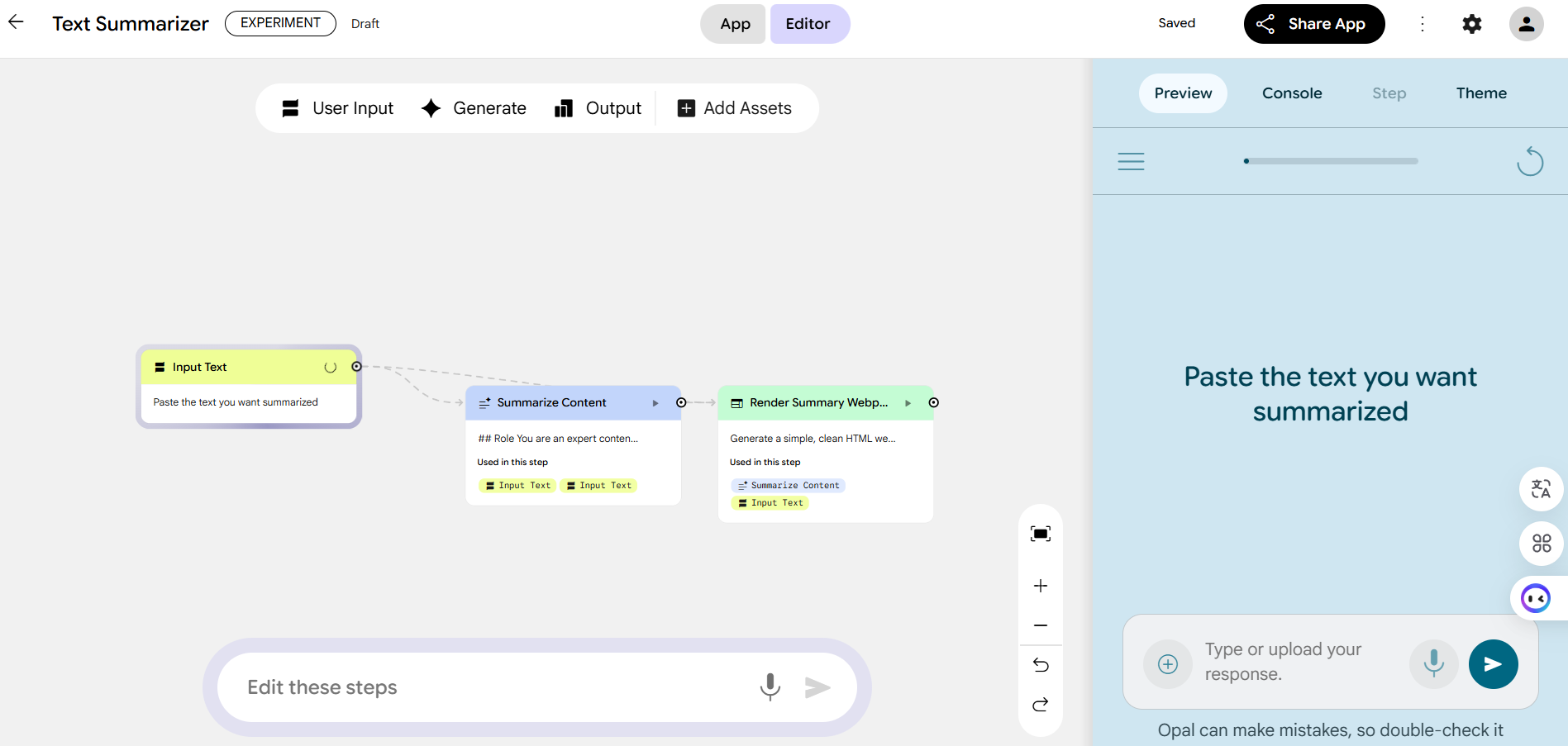
送信すると、数秒で
・アプリ画面
・裏側の処理フロー
が自動で作られます。
右側のプレビュー画面に 文章を貼り付けられる入力欄が表示されます。
ステップ4:実際に使ってみる
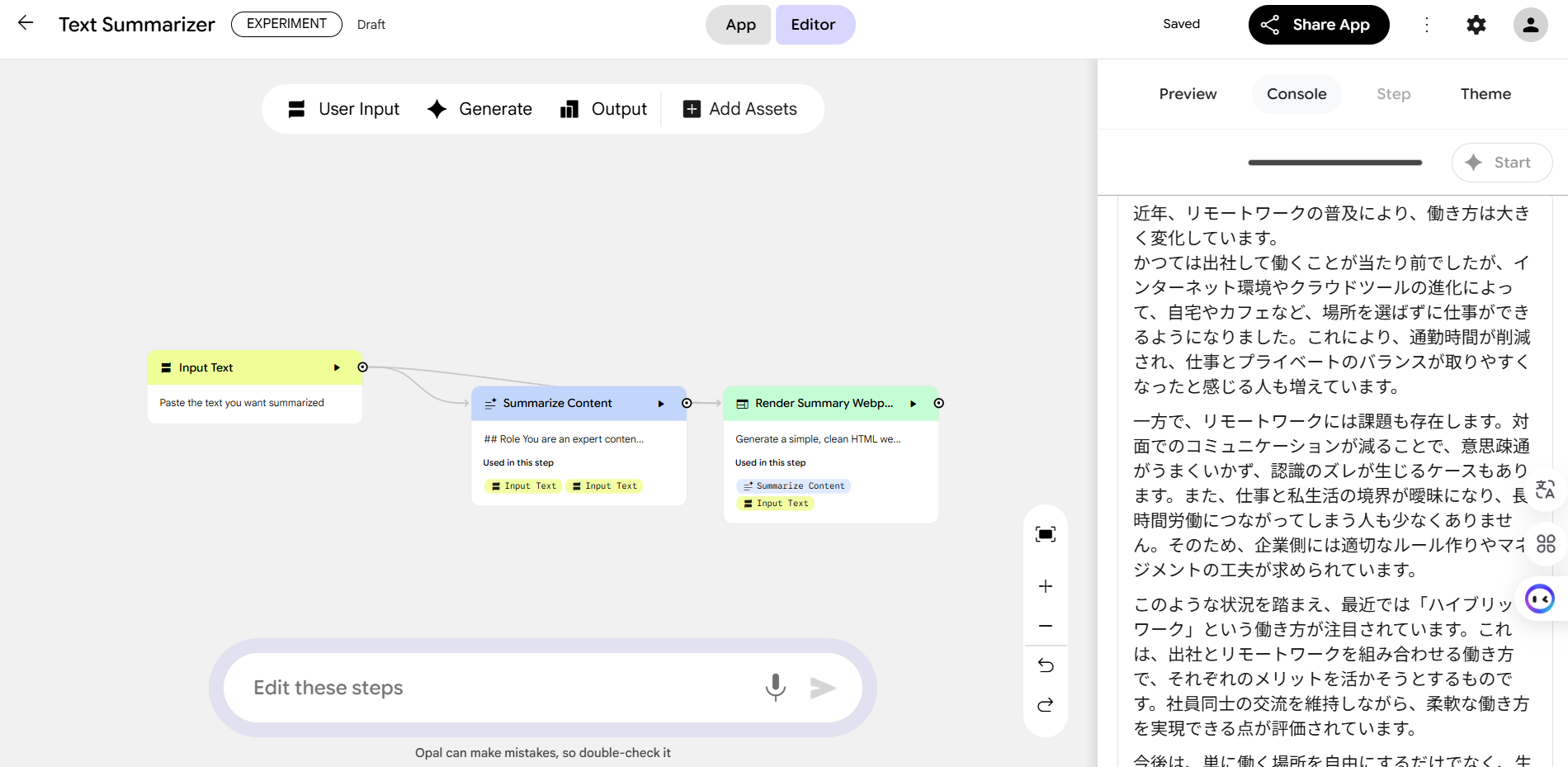
試しに、長めの文章を貼り付けて 「Start」を押してみます。
すると、
・重要なポイント
・内容の要点
が3行程度に要約された文章として表示されます。
これだけで 要約アプリの完成です。
少しだけ改善してみる
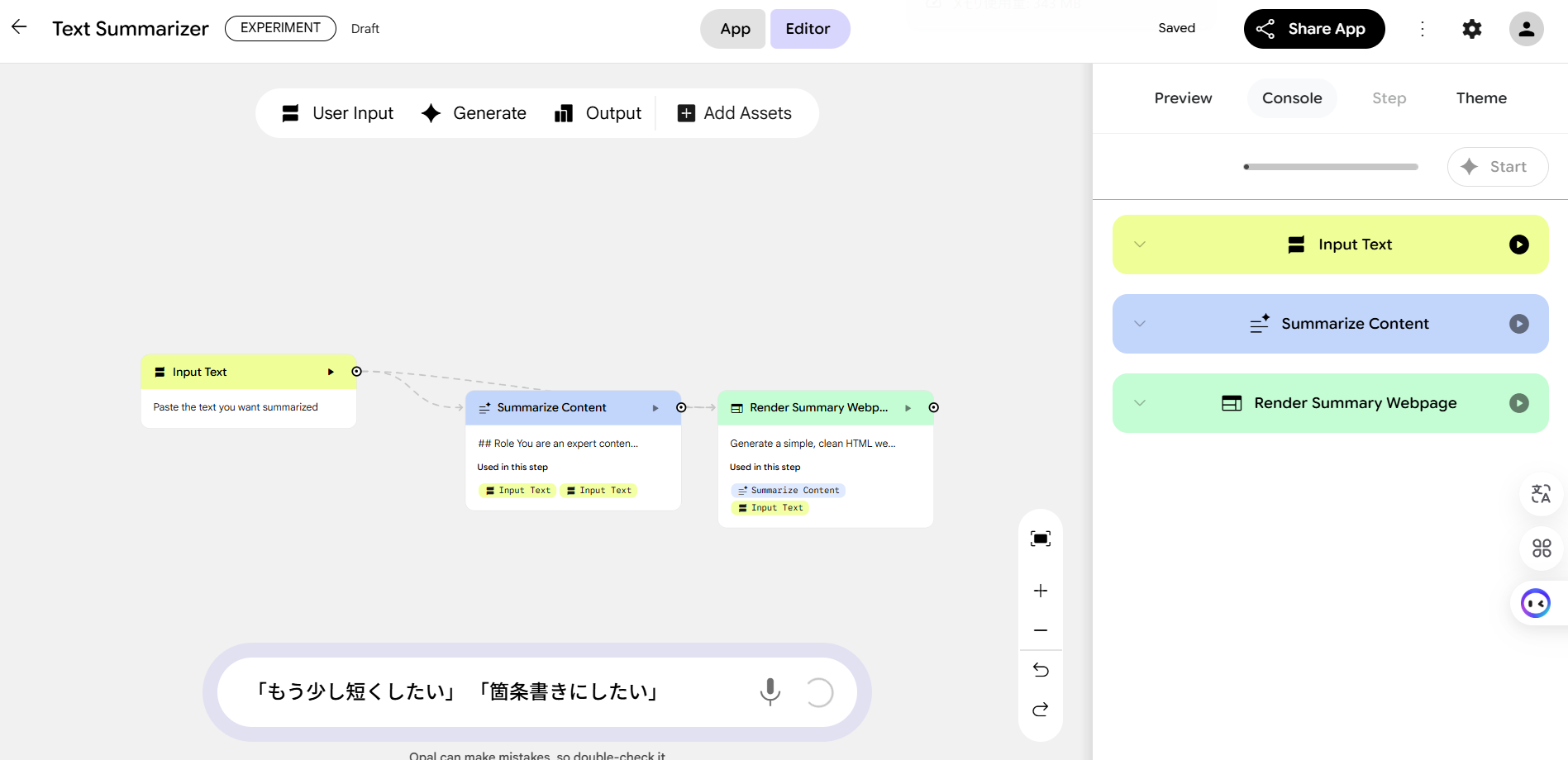
もし、
「もう少し短くしたい」 「箇条書きにしたい」
と思ったら、 画面下の入力欄にこう入力します。
箇条書きで出力してください
たったこれだけで、 アプリの挙動が自動で修正されます。
実際に作って感じたこと
正直な感想として、
・本当に一瞬で作れる
・設定画面がほぼない
・失敗してもすぐ直せる
という印象でした。
「アプリを作る」というより、
AIと会話して調整しているだけ
という感覚に近いです。
4章.失敗しないプロンプト設計のコツ
Google Opalは「会話するだけでアプリが作れる」のが魅力ですが、 実はプロンプトの書き方次第で精度が大きく変わります。
とはいえ、 難しいテクニックや専門知識は不要です。
ここでは、 これだけ意識すれば失敗しにくいというポイントを 分かりやすく解説します。
① まず「何をさせたいか」を明確にする
プロンプトで最も大切なのは、 やってほしいことを具体的に伝えることです。
例えば、
「文章をまとめて」
だけだと、 要約なのか、言い換えなのか、整理なのか AIが迷ってしまいます。
そこで、
「入力された文章を 3行程度で分かりやすく要約してください」
のように、
・何をするか ・どんな形で出力するか
まで書くのがポイントです。
② 出力形式を指定する
Opalは、 出力形式を指定すると精度が一気に上がります。
例えば、
・箇条書きで ・表形式で ・3つに分けて ・ビジネス向けの文章で
など、 見た目や使い道をイメージして指示しましょう。
例:
箇条書きで
3つのポイントに分けて出力してください
これだけで、 かなり実用的な結果になります。
③ 対象やレベル感を伝える
誰向けの内容なのかを伝えると、 文章の質が大きく変わります。
例えば、
・初心者向け ・専門知識なしで理解できるように ・経営者向け ・学生向け
などです。
例:
初心者にも分かるように
専門用語は使わず説明してください
これを入れるだけで、 読みやすさが格段に向上します。
④ いきなり完璧を目指さない
Opalの強みは、 あとから何度でも修正できることです。
最初から完璧なプロンプトを書く必要はありません。
まずはシンプルに
「これを要約して」
のように作ってみて、
・もう少し短く ・具体例を入れて ・トーンを柔らかく
と会話しながら調整していきましょう。
⑤ ダメだったら「どうしてほしいか」を伝える
思った通りの結果が出なかったときは、
「違います」
ではなく、
「もっと〇〇してください」
と修正点を具体的に伝えるのがコツです。
例:
・もっと簡単な言葉で ・結論を最初に書いて ・数字を入れて ・感情を込めて
こうした指示を重ねることで、 アプリの精度がどんどん上がっていきます。
⑥ よくある失敗パターン
初心者がやりがちな失敗も押さえておきましょう。
失敗例①:指示が短すぎる
「ブログ書いて」
→ 何のブログか分からない
失敗例②:条件が曖昧
「いい感じに」
→ AIが判断できない
失敗例③:一気に詰め込みすぎる
条件を10個以上入れる → 逆に精度が下がる
実践しやすいテンプレ
迷ったら、 この型を使うと失敗しにくいです。
〇〇をしてください。
△△の形式で出力してください。
□□向けに分かりやすくお願いします。
これだけで、 かなり安定した結果が出ます。
第5章:Google Opalの料金プラン
2026年現在、Google Opalはすべての機能を完全無料で利用可能です。アプリの作成数や利用回数に制限はなく、作成したアプリの共有機能も自由に使えます。クレジットカード登録も不要で、Googleアカウントさえあれば誰でもすぐに利用できます。
無料で使える範囲はどこまで?
現時点では、
・アプリ作成数の制限なし ・AIの処理回数の制限なし ・作成したアプリの保存・編集可能 ・URLによる共有機能 ・Galleryの利用
といった主要機能がすべて無料で解放されています。
つまり、実務で使う分には一切困らないレベルの機能が提供されている状態です。一般的なノーコードツールやAIツールでは、無料プランだと利用回数制限や機能制限がかかるケースが多いため、ここまで自由に使えるのはかなり珍しいと言えます。
第6章:Google Opalと他のAI開発ツールとの違い
AIを活用したツールは数多く存在しますが、「結局どれを選べばいいのか分からない」と感じている方も多いと思います。そこでまず、代表的なAIツールとGoogle Opalの違いを一覧表で整理してみましょう。
主要AIツール比較表
ツール名 | 主な用途 | 対象ユーザー | 操作方法 | 得意なこと | 向いている人 |
Google Opal | 業務自動化アプリ作成 | 非エンジニア・現場担当 | 会話のみ | 業務フロー自動化、ミニアプリ作成 | 業務効率化したい人 |
Google AI Studio | AIモデル検証 | エンジニア | GUI+コード | Geminiモデル検証、API連携 | 開発者 |
Copilot Studio | 社内AI構築 | 企業・IT部門 | 管理画面操作 | 社内チャットボット構築 | 企業DX担当 |
GPTs(ChatGPT) | 会話AI作成 | 個人 | 設定画面 | カスタムAIボット | 情報発信者 |
Bubble | Webアプリ開発 | 起業家・開発者 | GUI | 本格Webサービス | プロダクト開発 |
FlutterFlow | スマホアプリ開発 | 開発者 | GUI | iOS/Androidアプリ | アプリ開発者 |
表から分かるポイント
この表を見ると、Google Opalの立ち位置が明確になります。
他のツールは、
・Google AI Studio → 開発者向け
・Copilot Studio → 企業向け
・GPTs → 会話特化
・Bubble / FlutterFlow → 本格開発向け
という位置付けです。
一方、Google Opalは、
「現場担当者が自分の業務を自分で自動化するためのツール」
という、まったく異なるポジションにいます。
Google Opalが他と決定的に違う点
Opalが他ツールと大きく違うのは、ワークフロー型AIアプリを会話だけで作れる点です。
GPTsは質問に答えるだけのAIですが、 Opalは「入力 → 処理 → 出力」という一連の業務フローを組み立てられます。
Copilot Studioは企業向けで高機能ですが、 設定が複雑でIT部門が必要になります。
BubbleやFlutterFlowは本格開発が可能ですが、 それなりの学習コストがかかります。
Opalは、
・学習不要 ・設定不要 ・即使える ・無料
という圧倒的な手軽さが強みです。
どのツールを選ぶべきか?
目的別に整理すると以下のようになります。
目的 | 最適なツール |
業務を自動化したい | Google Opal |
自社サービスにAI組み込み | Google AI Studio |
社内AIボット構築 | Copilot Studio |
会話AIを作りたい | GPTs |
Webサービス開発 | Bubble |
スマホアプリ開発 | FlutterFlow |
つまり、
「業務改善」ならOpal一択 「プロダクト開発」なら他ツール
という住み分けになります。
Opalは、1画面で完結するシンプルなアプリには向いていますが、「利用者ごとにログインさせたい」「データを長期的に保存したい」「画面をいくつも切り替えたい」といった場合には対応できません。
そのような場合は、BubbleやFlutterFlowといった、画面やデータをしっかり作り込めるノーコードツールで開発する必要があります。実用的なアプリ開発を検討している方は是非弊社にご相談ください。お客様のご要望にあった開発方法を無料でご提案させて頂きます。
まとめ
Google Opalは、自然言語で指示するだけでAIアプリを作成できるノーコードツールです。これまで専門知識や開発コストが必要だった業務改善アプリを、現場担当者が自分の言葉だけで作れる点が最大の特徴です。
始め方も非常に簡単で、Googleアカウントがあればすぐ利用可能。作りたい内容を入力するだけでアプリが自動生成され、結果を見ながら会話形式で修正できます。今回紹介した要約アプリのように、まずは小さな用途から試すことで、Opalの使いやすさを実感できるでしょう。
現時点ではすべての機能が無料で使えるため、業務改善の試験導入にも最適です。他のノーコードツールと比べても、Opalは「本格開発」ではなく「日常業務の自動化」に特化している点が大きな違いです。
今後は日本語対応やGoogleサービス連携の強化も期待されており、実務での活用範囲はさらに広がっていくはずです。まずは気軽に触って、自分の業務を一つでも自動化してみてください。それだけで、働き方が大きく変わる可能性があります。
FlutterFlow開発ならシースリーレーヴへお任せください!
シースリーレーヴでは「地球上で最も顧客の成功を実現する企業」をモットーに開発だけでなく、企画からデザイン・開発、リリース後のマーケティングやサポートまでWebサービスやアプリの受託開発に関する相談、開発を承っております。
お客様は、リリースが終わりではなく、そこからがスタート!
サービスを通して、お客様、そしてユーザーが本当に成し遂げたい事を実現するお手伝いをさせて頂きます。
弊社はノーコード開発・システム開発もできる弊社だからこその技術で、圧倒的な短納期・低価格ながら高パフォーマンスなサービスを実現いたします。
どんなお悩みでもまずはぜひ一度ご連絡ください。解決の糸口を必ず見つけ出します!
実際に開発してみたいけれど、予算は?こんなサービスを作りたいけどノーコードでできるのか?最短でどれくらい?どんな小さなことでも、ぜひお気軽にご相談下さい。
技術スタッフがご相談させて頂きます!

ノーコード開発に関するお役立ち資料も無料でダウンロードできますのでぜひご参照ください。

最後まで読んでいただき、ありがとうございました!