Claude Code(クロードコード)とは?特徴・使い方・料金プランを解説
「Claude Codeってエンジニアの間でよく聞くけれど、結局なにがすごいの?」「黒い画面(ターミナル)で動かすって聞いて、自分には難しそうと敬遠している…」——そんなふうに感じていませんか?
正直なところ、最初に名前を聞いたときは「上級者向けのコマンドラインツールでしょ?」と思う方が多いはずです。でも実際に触ってみると、やっていることは驚くほどシンプルで、日本語で「このフォルダの中身を整理して」「問い合わせ管理のWebアプリを作って」と話しかけるだけ。しかも2026年現在はターミナルだけでなく、デスクトップアプリやVS Code・ブラウザからも使えるようになり、プログラミング未経験の方でもぐっと始めやすくなっています。
せっかく導入するなら、インストールでつまずかずに最短で使いこなしたいところですよね。ここでは、Claude Codeの仕組みから導入・基本操作、そのままコピペで試せるプロンプト例、実際に作られているシステム・アプリの事例、気になる最新の料金プランまで、実務目線でわかりやすく紹介していきます。
- Claude Codeの特徴とできること
- Claude Codeのインストールから基本的な使い方
- そのまま使える目的別の実践プロンプト例
- Claude Codeで作られているシステム・アプリの事例
- Cursor・Google Antigravityとの違いを比較
- 最新の料金プラン(Pro・Max・Ultra・API)と注意点
なお、AIコーディングツールを業務や新規事業に取り入れようとすると、「社内でどこまで自作できて、どこから開発会社に頼むべきか線引きが難しい」「試作品はできたけれど、お客様向けの安全な本番システムにどう仕上げればいい?」と悩まれる方も少なくありません。
弊社シースリーレーヴでは、累計200件超の開発知見と自社運営のセキュリティ診断事業のノウハウを掛け合わせ、企画・試作検証から本番開発、公開後の改善まで一貫して支援しています。進め方に迷われている方は、ぜひお気軽にご相談ください。
Claude Code(クロードコード)とは?
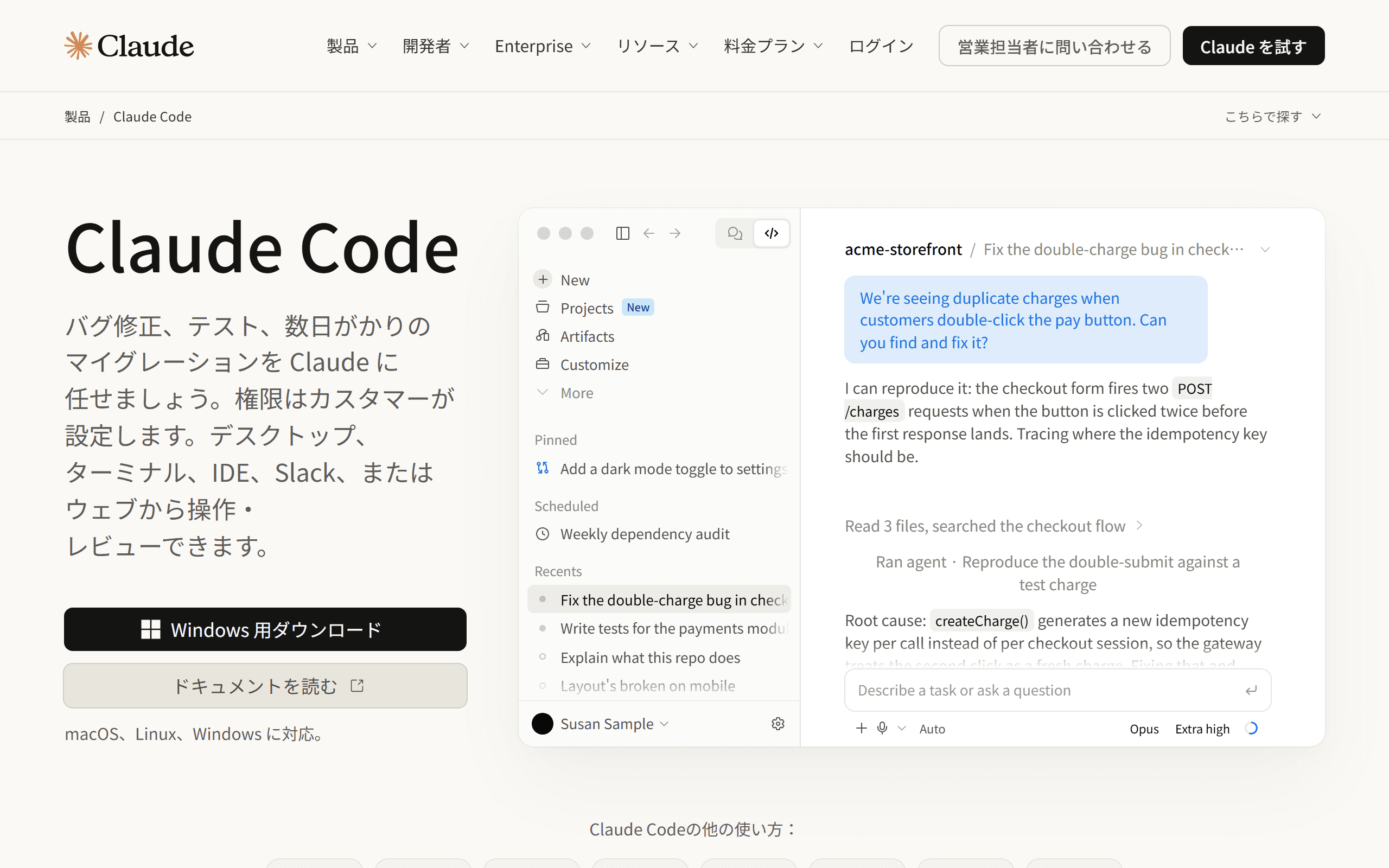
Claude Code(クロードコード)は、生成AI「Claude」を開発しているAnthropic(アンソロピック)社が提供する、日本語のチャットで話しかけるだけでコーディングや開発作業を進めてくれるAIツールです。
普段ブラウザで使うチャット版AIのように「コードを書いてもらい、自分でコピーしてファイルに貼り付ける」必要はありません。パソコン上の作業フォルダを直接開いてやり取りするため、チャットで頼むだけでファイルの作成から修正、動作確認までそのまま実行してくれます。
具体的に、チャットで次のようなことがそのまま頼めます。
- 「問い合わせフォーム付きのWebサイトを作って」と頼んでページを一式作成する
- 「スマホで見るとボタンがはみ出すから直して」と既存サイトのデザインや不具合を修正する
- 「このアプリに検索機能を追加して」と既存のプログラムに新機能を足す
- 「エラーが出た原因を調べてテストが通るまで直して」と動作確認やエラー修正まで任せる
- 「フォルダ内の請求書PDFを日付順にリネームして」と日常のパソコン作業を自動化する
自分で1行ずつプログラムを書く代わりに、「何を作りたいか・どう直したいか」をチャットで伝えながら形にしていけるのがClaude Codeの一番の魅力です。
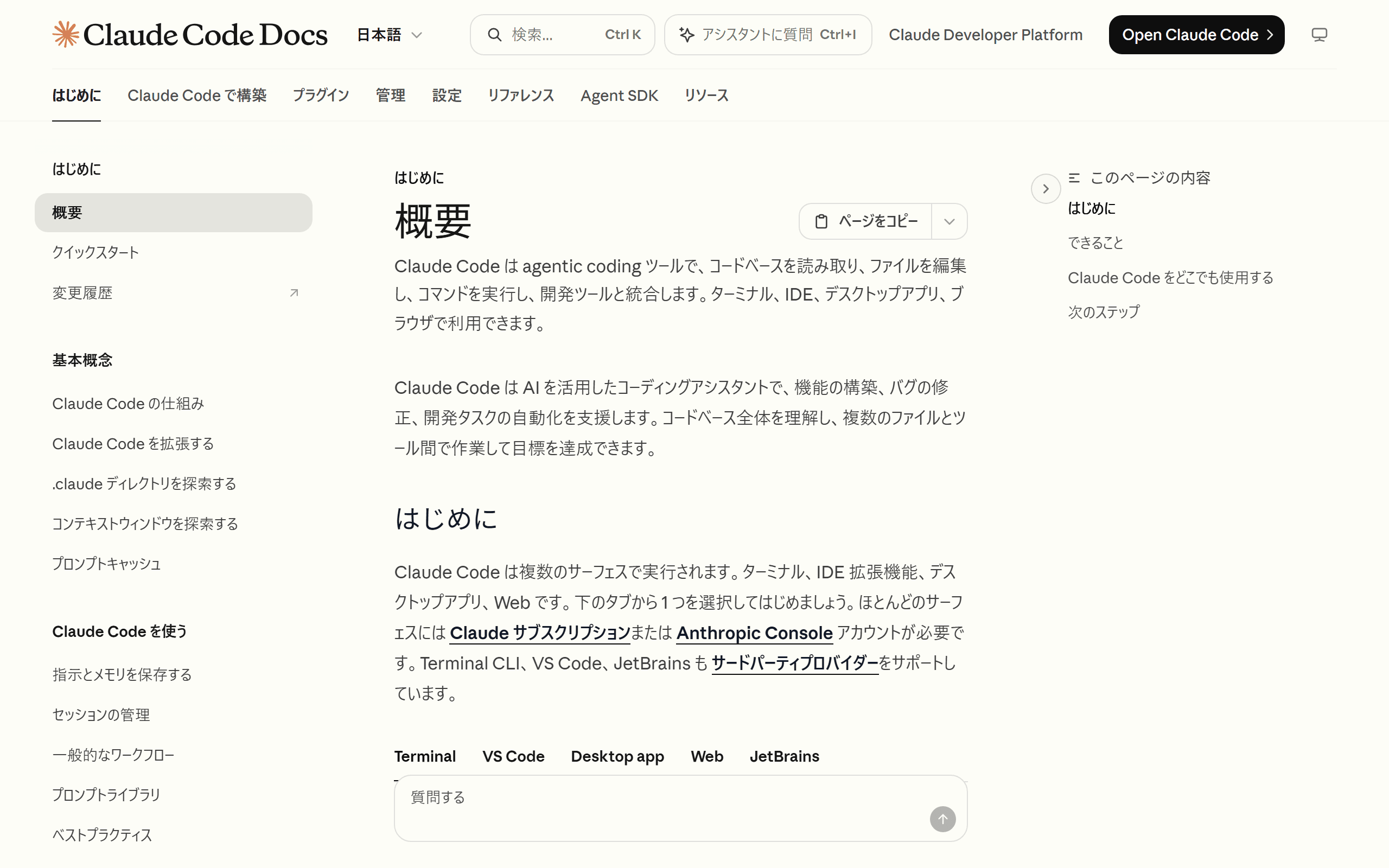
以前は「黒い画面(ターミナル)で動かすエンジニア専用ツール」という印象が強かったのですが、現在はデスクトップアプリやVS Code、ブラウザなど、使う人のレベルに合わせた5つの画面から選んで始められます。
5つの利用環境(黒い画面だけじゃない!初心者でも選べる)
| 利用環境 | 特徴 | 向いている人 |
|---|---|---|
| デスクトップアプリ(Desktop app) | アプリ上でチャット感覚のまま作業でき、変更の確認やタスクの並列管理もしやすい | 黒い画面に慣れていない初心者・非エンジニア・複数タスクを回したい方 |
| ターミナル(CLI) | MacのターミナルやWindowsのPowerShellから claude と打つだけで軽快に起動 | 普段からコマンドラインやGitを使うエンジニア(最も定番の使い方) |
| IDE拡張機能(VS Code / JetBrains) | 使い慣れたエディタの中に組み込んで、コードの差分を見ながらやり取りできる | 既存のエディタ環境を変えずにAIエージェントを取り入れたい開発者 |
| ブラウザ(Web) | ローカル環境の準備なしでブラウザ上からリポジトリ連携してタスクを任せられる | 出先や別PCからちょっとした修正や調査を投げたい方 |
| Slack連携 | チームのSlackチャットからタスクを投げてバックグラウンドで作業させられる | チーム開発でIssue対応や軽微な修正を素早く回したい組織 |
「コマンドを打つのはちょっと緊張する」という方はデスクトップアプリから、「普段からVS Codeやターミナルを使っている」という方はCLIやエディタ拡張から入るとスムーズに馴染めます。
Claude Codeの5つの特徴・使ってみて感じる強み
似たようなAI開発ツールがいくつも出ている中で、なぜ多くの開発者や個人開発者がわざわざ有料プランを契約してまでClaude Codeを使い続けているのか。実務で触っていて「ここは本当に強い」と感じるポイントを5つに絞って紹介します。
1. 大規模なコードベースでも文脈を見失いにくい読解力
既存のWebサイトやシステムを改修しようとするとき、AIツールによっては「今開いているファイルだけ」しか見えず、別の画面を壊してしまうことがあります。Claude Codeは、必要なファイルを自分で検索して読み込みに行く仕組みになっているため、「ログイン処理がどこに書かれていて、どのファイルに影響するか」を正確にたどったうえで修正してくれます。引き継いだばかりの古いシステムを調べるときにも頼りになります。
2. ファイル編集からテスト実行・Git操作まで1か所で完結する
コードを書くだけでなく、コマンドを実行して型エラーやテスト結果をその場で確かめられるのが大きな強みです。「テストが通るまで直して」と頼めば、失敗したログを自分で読んで原因を潰し、グリーンになるまで粘り強く修正してくれます。最後に「変更内容を日本語でまとめてコミットして」と頼めばGit操作まで終わるので、手が止まる場面がぐっと減ります。
3. 実行前に必ず人間の許可を求める安全設計
「AIにパソコンの中のファイルを勝手に消されたら怖い…」と思う方も多いですよね。Claude Codeは初期設定のままだと、ファイルの書き換えやコマンド実行の前に必ず「この操作を実行していいですか?」と確認を求めてきます。内容を見て「Yes(今回だけ許可)」「No(キャンセル)」を選べるので、暴走を防ぎながら安心して進められます。
4. 「CLAUDE.md」を置くだけでプロジェクトのルールを覚えてくれる
毎回「日本語で答えて」「このデザイン規則を守って」「テストは必ず実行して」と打つのは手間がかかります。Claude Codeでは作業フォルダの直下に「CLAUDE.md」というメモファイルを置いておくだけで、起動するたびに自動で読み込んでくれます。初回に /init と打つだけで、AIがフォルダの中身を調べてCLAUDE.mdのたたき台を作ってくれるのも気が利いています。
5. MCP連携・カスタムコマンドで自分の業務に合わせて育てられる
慣れてきたら、GitHub、Notion、Figma、Googleドライブ、データベースなどの外部ツールとつなぐ「MCP(Model Context Protocol)」を活用できます。たとえば「GitHubのIssueを読んで修正案を作り、テストを通してPRまで出す」といった流れを丸ごと自動化でき、使い込むほど自分専用の相棒に育っていきます。
Claude Codeの基本的な使い方
ここからは、実際にClaude Codeをインストールしてサインインし、日本語で指示を出してサイトやツールを動かすまでの流れを順番に解説していきます。
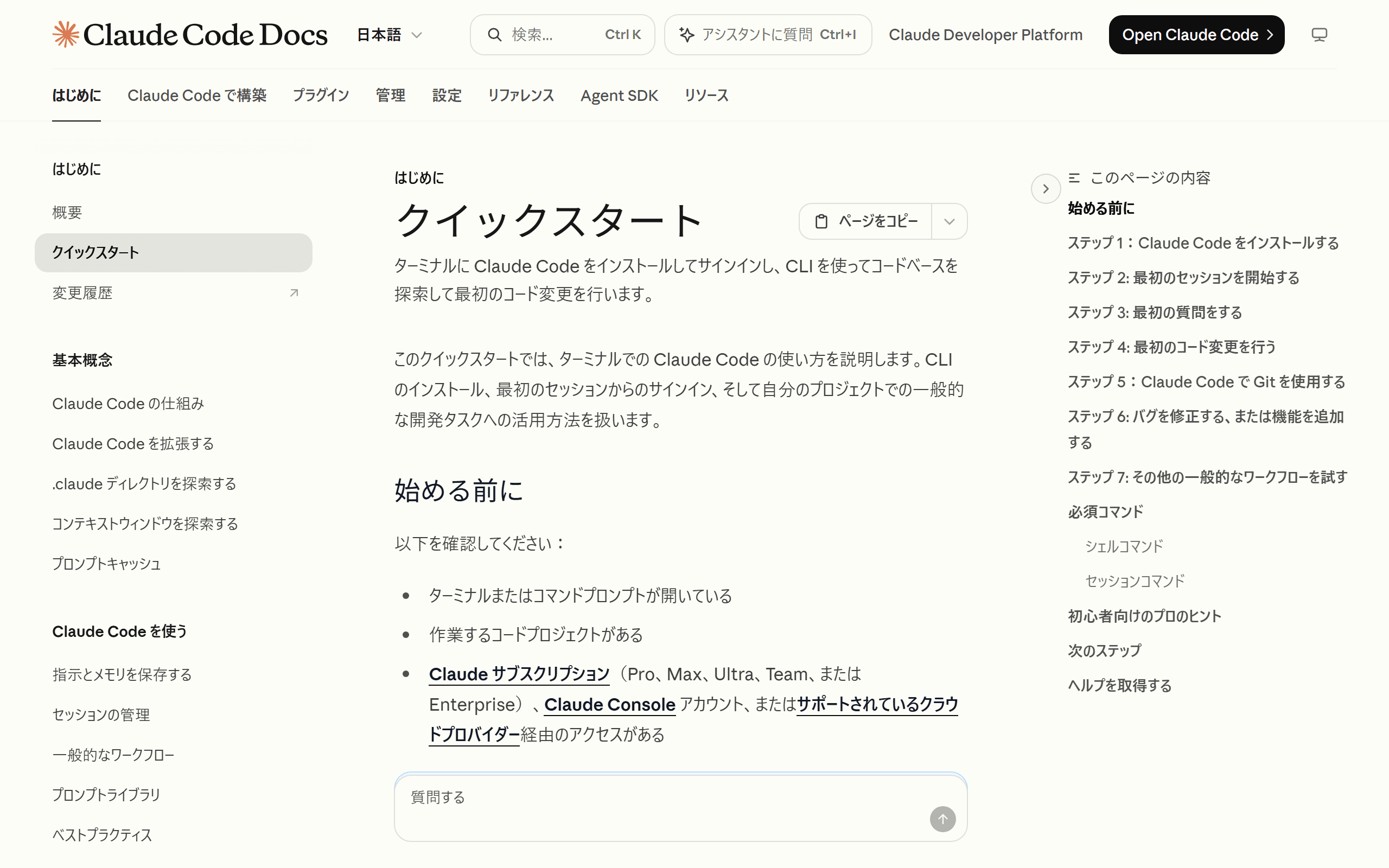
※ Claude Codeの利用には、Claudeの有料サブスクリプション(Pro / Max / Ultra / Team / Enterprise)またはAnthropic ConsoleのAPIアカウントが必要です(Freeプランでは利用できません)。
① 事前準備:ネイティブインストーラーで導入する
以前はNode.jsを入れてnpmからインストールする手順が主流でしたが、2026年現在は公式が推奨するネイティブインストーラーを使うのが一番簡単でトラブルも少ないです。
Mac(macOS / Linux / WSL)の場合は、ターミナルを開いて次の1行を実行します。
curl -fsSL https://claude.ai/install.sh | bash
Windowsの場合は、PowerShellを開いて次の1行を実行してください(事前に「Git for Windows」が入っていない場合は先に入れておくとスムーズです)。
irm https://claude.ai/install.ps1 | iex
インストールが終わったら一度ターミナルを開き直し、claude --version と入力してバージョン番号が表示されれば準備OKです。デスクトップアプリから使いたい方は、Claude Code公式サイトのダウンロードボタンからアプリ版を入れるだけでも始められます。
② 事前準備:作業フォルダに移動して初回ログインする
いきなりパソコン全体のフォルダで起動するのではなく、必ず「今回の作業用フォルダ」を作ってその中で起動します。テスト用の空フォルダを作って試すと安心です。
mkdir my-first-app
cd my-first-app
claude
初めて claude を実行すると自動でブラウザが開き、Anthropicアカウントでのログインとアクセス許可を求められます。画面の案内に沿ってサインインを済ませると、ターミナル側に入力欄が表示されて会話できる状態になります。
ステップ1:まずは「/init」でプロジェクトの記憶(CLAUDE.md)を作る
既存のプロジェクトで使うときは、最初にチャット欄へ /init と入力してみてください。Claude Codeがフォルダ内のファイルをざっと読み込み、使われている技術やビルド方法、ディレクトリ構成をまとめた CLAUDE.md を自動生成してくれます。
ゼロから新しく作る場合は、フォルダ直下に CLAUDE.md を自分で作って「会話やコメントはすべて日本語で行うこと」と1行書いておくだけでも、その後のやり取りが格段に快適になります。
ステップ2:作りたいものや調べたいことを日本語で伝える
あとは普段のチャットと同じように日本語で話しかけるだけです。既存のコードを読むなら「このアプリのログイン処理がどこにあるか初心者にもわかるように教えて」、新しく作るなら「シンプルなタスク管理のWebページを作って」のように入力します。
いきなり大きな実装をさせたいときは、最初に「まずは実装計画だけを出して。OKを出すまでファイルは書き換えないで」と一言添えるか、プランモード(Shift + Tab で切替)を使うと手戻りを防げます。
ステップ3:変更内容とコマンド実行を確認しながら承認する
Claude Codeがファイルの作成やコマンド実行を提案してくると、画面に差分(どこが消えてどこが足されるか)と確認メニューが表示されます。内容に問題がなければ承認して進めましょう。もし「ちょっと意図と違うな」と感じたら、その場で断って「やっぱりこういう形に変えて」と軌道修正できます。
ステップ4:エラーが出たらそのまま投げて直してもらう
画面を開いてみてエラーが出たり、ボタンを押しても反応しなかったりしたら、自分で原因を調べる前にエラーメッセージや状況をそのままClaude Codeへ伝えてみてください。「コンソールに〇〇というエラーが出ている」「スマホ幅で見ると表がはみ出している」と教えるだけで、該当ファイルを探して修正し、再度ビルドやテストまで回してくれます。
ステップ5:覚えておくと便利な基本スラッシュコマンド
毎日使っているとよく出番があるのが次のコマンドです。これだけ覚えておけば困ることはほぼありません。
/init:プロジェクトを解析してCLAUDE.mdを自動作成する/clear:会話履歴をリセットして新しい話題に切り替える(トークン消費の節約にも有効)/compact:長くなった会話を要約してコンテキストを軽くする/cost:現在のセッションで使ったAPI費用や使用量の目安を確認する/help:使えるコマンド一覧を表示する
セッションを終わらせたいときは exit と入力するか、Ctrl + C で終了できます。
そのまま使える!目的別の実践プロンプト例とコツ
「使い方はわかったけれど、最初になんと話しかければいいか迷う」という方に向けて、実際に現場や個人開発でそのまま使えるプロンプト例を4つ用意しました。
Claude Codeに上手に動いてもらうコツは、①ゴール(誰が何に使うか)、②触ってほしくない制約、③完了条件(テスト通過や動作確認の方法)の3点を短くてもいいので入れることです。
例1:Webサイト・サービス紹介ページ(LP)を作るプロンプト
コーディング未経験の方でも、これくらいの箇条書きを渡すだけでかなり整ったページが立ち上がります。
個人経営の整体院向けの紹介Webサイト(1ページ完結のLP)を作ってください。
まずは構成案と作成するファイル一覧を提示し、承認後に実装を始めてください。

【入れたい内容】
・トップのキャッチコピーと「LINEで予約相談する」ボタン
・よくあるお悩み3つ(肩こり・腰痛・姿勢の歪み)
・選ばれる理由3つと施術の流れ
・料金メニュー表(初回お試し/通常コース/回数券)
・アクセス情報とよくある質問4問

【デザインと条件】
・清潔感のある白と落ち着いたグリーン基調で、温かみのある雰囲気にする
・PCとスマートフォンの両方で崩れないレスポンシブ対応にする
・外部の重いフレームワークは使わず、HTML/CSS/JSだけでブラウザからすぐ開ける形にしてください
出来たページをブラウザで開いてみて、「料金表の初回お試しコースだけ薄い緑の背景で目立たせて」「スマホで見ると見出しが少し大きすぎるから小さくして」と追加で頼んでいけば、外注さながらの見た目まで仕上げられます。
例2:手元のフォルダにある請求書PDFやCSVを自動整理するプロンプト
実はClaude Codeはアプリ開発だけでなく、「パソコン内の地味な手作業を一気に片付ける」用途でもめちゃくちゃ便利です。
このフォルダの中にある請求書PDFファイルをすべて確認し、
中身から「取引先名」と「請求年月(YYYYMM)」を読み取って、
「YYYYMM_取引先名.pdf」の形式にファイル名を変更するPythonスクリプトを作ってください。

【安全のための条件】
・いきなりファイル名を変えず、まず「変更前 → 変更後」の一覧を画面に表示するドライラン(確認モード)で動かせるようにすること
・同じファイル名がすでにある場合は上書きせず連番を付けること
「いきなり書き換えず、まずはドライランで確認できるようにする」と一言入れておくと、大切なファイルを壊す心配がなく安全に自動化できます。
例3:社内用の簡易タスク・問い合わせ管理アプリを作るプロンプト
スプレッドシート管理が限界になってきたチーム向けのミニアプリ作成例です。
社内の少人数チームで使う「問い合わせ・対応ステータス管理ツール」をWebアプリとして作ってください。

【欲しい機能】
・未対応 / 対応中 / 完了 の件数サマリーを画面上部に表示
・ステータス絞り込みと、顧客名・件名でのキーワード検索
・新規登録フォーム(顧客名、件名、担当者、優先度、期限日、メモ)
・ブラウザを閉じてもデータが消えないローカル保存と、Excelで文字化けしないCSV出力ボタン

実装が終わったら開発サーバーを起動して、ビルドエラーが出ないことを確認してください。
例4:既存システムのバグ調査・リファクタリング・テスト追加(エンジニア向け)
開発現場でエンジニアが使うときは、制約と検証コマンドを明記すると精度が跳ね上がります。
@src/ 配下の決済・注文計算まわりのコードを調査し、以下のタスクを進めてください。

【やりたいこと】
1. 割引クーポン適用時に端数計算がズレるケースがないか洗い出す
2. 原因箇所を特定し、まずは修正方針(Plan)を日本語で説明する
3. 承認後、既存の外部インターフェース(関数名・引数・戻り値の型)を変えずに修正する
4. 境界値を含むユニットテストを追加し、型チェックとテストが全件パスすることを確認して報告する

※ 新しいnpmパッケージの追加は禁止とします。
Claude Codeで作られているシステム・アプリの事例5選
検索して情報を集めている方が一番気になるのは、「実際、Claude Codeでどれくらいのものが作れるの?」というリアルな手触りだと思います。個人開発から企業の開発現場まで、実際によく作られている5つの事例を紹介します。
| 作られているシステム・アプリの例 | 主な作り手 | 作成期間の目安 |
|---|---|---|
| 1. 自分専用のタスク管理・習慣化PWAアプリ | 個人開発者・非エンジニア | 数時間〜2日 |
| 2. 店舗・スクール向けの予約管理システム | 店舗オーナー・非エンジニア | 2〜3日 |
| 3. 請求書PDF・メールからのデータ抽出・自動リネームツール | バックオフィス・経理・営業 | 30分〜数時間 |
| 4. 新規事業の検証用プロトタイプ(MVP) | 事業責任者・PM・スタートアップ | 数日〜1週間 |
| 5. 大規模既存システムの新機能開発・テスト自動化 | 企業のエンジニア・開発チーム | 数時間〜(継続運用) |
事例1:市販アプリの「あとちょっと」を埋める個人向けWebアプリ
「既存のタスク管理アプリだと、完了したタスクが消えてしまって後から振り返りにくい」「毎月のサブスク代を払うほどでもないけれど、勉強時間と振り返りメモをグラフで見たい」——そんな痒い所に手が届く自分専用アプリを、プログラミング未経験の方が週末の数時間〜2日ほどで作る事例が増えています。ReactやTailwind CSS、Firebaseといった技術選定からスマホのホーム画面に置けるPWA対応まで、会話しながら組み上げられるのが魅力です。
事例2:小規模店舗・個人教室の予約管理・顧客管理ツール
音楽教室やサロン、個人スクールの運営者が、「市販の予約システムは月額費用が高いし、不要な機能ばかりで使いにくい」という理由から、自分の業務フローにぴったり合った予約受付・スケジュール管理画面を数日で試作するケースもあります。最初から完璧を目指さず、まずはカレンダー表示と予約登録だけを作って実際に触りながら機能を増やしていく進め方が相性抜群です。
事例3:請求書PDF・メール・CSVの整理を自動化する社内ミニツール
アプリというほど大げさでなくても、「毎月月末にフォルダへ溜まる数十枚の請求書PDFを、中身を読んで『取引先名_年月.pdf』にリネームして一覧表にまとめる」「通知メールから期限日だけを抜き出してカレンダー登録用CSVを作る」といった現場の定型作業を、Claude CodeにPythonスクリプトを書かせて数分で終わらせる活用が急速に広がっています。
事例4:顧客ヒアリング・社内稟議に使う「動くMVP(試作品)」
新規事業の立ち上げ時、パワーポイントの画面イメージだけでは「本当に使いやすいのか」「お客様がお金を払いたくなるのか」が見えにくいものです。Claude Codeを使えば、実際のボタン操作や画面遷移ができる試作品を数日で作り、見込み顧客に触ってもらいながら仮説を検証できます。
事例5:企業の開発現場での機能開発・リファクタリング高速化
楽天グループをはじめとする国内外のテック企業でも、エンジニアの開発プロセスにClaude Codeを組み込む動きが進んでいます。既存の巨大なコードベースに対して「影響範囲の調査」「単体テストの大量生成」「老朽化したライブラリの移行作業」をClaude Codeに任せ、エンジニアは設計判断と最終レビューに集中することで、これまで数週間かかっていた機能リリースを数日に短縮した事例も報告されています。
Claude CodeとCursor・Google Antigravityの違いを比較
AIコーディングツールを調べていると、必ず候補に並ぶのが「Cursor(カーソル)」と「Google Antigravity(アンチグラビティ)」です。どれを選べばいいか迷う方のために、特徴の違いを比較表にまとめました。
| 比較項目 | Claude Code | Cursor | Google Antigravity |
|---|---|---|---|
| 一番の強み | 複雑なコード読解力と、CLI・Git・テストまで含めた自律タスク完遂力 | エディタ上で人間がコードを書きながらAIとテンポよく共同編集できる操作感 | 計画承認〜実装〜内蔵ブラウザでの画面操作テストまで一気通貫で完結 |
| 主な操作画面 | ターミナル / デスクトップアプリ / VS Code・JetBrains拡張 / Web / Slack | 専用エディタ(VS Codeベース) | 専用管理アプリ(2.0) / 専用IDE / 拡張機能 / CLI |
| 使えるAIモデル | Anthropic Claudeモデル専用 | Claude / GPT / Geminiなど複数モデルを切替可 | Google Gemini最新モデル中心(他社モデル選択も可) |
| 無料枠の有無 | なし(有料プランまたはAPI従量課金が必要) | あり(回数制限付きの無料枠) | あり(個人向け月額0米ドル・Tab補完無制限) |
| 特におすすめな人 | 既存コードの改修・テスト・業務自動化をガッツリ任せたい開発者・実務者 | 自分でコードを書きつつAIの補完でスピードを上げたいエンジニア | まずは無料で始めたい初心者・画面の見た目確認まで自動化したい方 |
実務の現場では「1つだけに絞る」のではなく、無料で試せるGoogle Antigravity(アンチグラビティ)やCursorと、複雑なロジック修正・テストに強いClaude Codeを用途で使い分けているエンジニアも増えています。主要AI開発ツールのさらに広い比較は、生成AI駆動開発ツール徹底比較|技術者と初心者向けおすすめガイドもあわせてご覧ください。
使う前に知っておきたいデメリット・セキュリティ上の注意点
便利なことばかりに目が行きがちですが、実際に使い始めてから「思っていたのと違った」とならないよう、弱点と注意点も正直にお伝えします。
1. 無料では使えず、使い込むと利用制限やAPI費用が膨らみやすい
Claude Codeは無料プラン(Free)では利用できません。さらにProプラン(月額$20前後)で大規模なアプリを連続して作っていると、5時間ごとの利用上限に引っかかって一時的に待たされることがあります。またAPI従量課金で大きなプロジェクトを何度も読み込ませると、気づかないうちに数千円〜数万円の課金が積み上がるケースもあるため、/clear でこまめに会話を区切る習慣や、上限アラートの設定が欠かせません。
2. 「動いているように見える」コードに潜むセキュリティリスク
Claude Codeは非常に賢いですが、それでも「ログイン権限のチェック漏れ」「他人のデータがURL変更だけで見えてしまう設計」「APIキーの誤った埋め込み」といったセキュリティ上の穴をゼロにできるわけではありません。特に会員登録・決済・顧客の個人情報を扱う商用サービスを、コードの中身を確認できないまま本番公開するのは避けるべきです。
3. 社内の機密ソースコードを扱うときは法人向け設定が必須
個人のアカウントで会社の機密ソースコードや顧客データを含むフォルダをそのまま開くのは情報漏洩リスクにつながります。企業で導入する場合は、入力データが学習に使われないAPI契約(Anthropic Console / Amazon Bedrock / Google Cloud Vertex AI経由)やTeam・Enterpriseプランを選び、社内の利用ルールを整えたうえで運用しましょう。
自社で内製できる範囲と、開発会社に任せるべき範囲の目安
| 作りたいもの・目的 | おすすめの進め方 | 判断の理由 |
|---|---|---|
| 社内検証用の動くモック・個人用の便利スクリプト | Claude Codeで自社作成 ◎ | 個人情報や決済を含まない検証ツールなら数時間〜数日で作れ、業務改善のスピードが上がります。 |
| 部署内だけで使う簡易管理アプリ・データ集計ツール | Claude Codeで自社作成 ○ | 外部公開しない小規模ツールなら現場で内製可能。社内ルール整備に迷う場合はAI顧問の併用が安全です。 |
| 社内規程・ナレッジを検索する全社向けAI(RAG) | プロの開発会社へ相談 ◎ | 部署ごとの閲覧権限分離、学習非利用の基盤設計、検索精度のチューニングなど専門設計が必要です。 |
| 顧客向けの商用Webサービス・スマホアプリ・基幹システム | プロの開発会社へ相談 ◎ | 認証・決済・個人情報保護・公開前の脆弱性診断・リリース後の保守運用まで見据えた堅牢な開発が不可欠です。 |
Claude Codeの料金プラン(2026年11月最新)
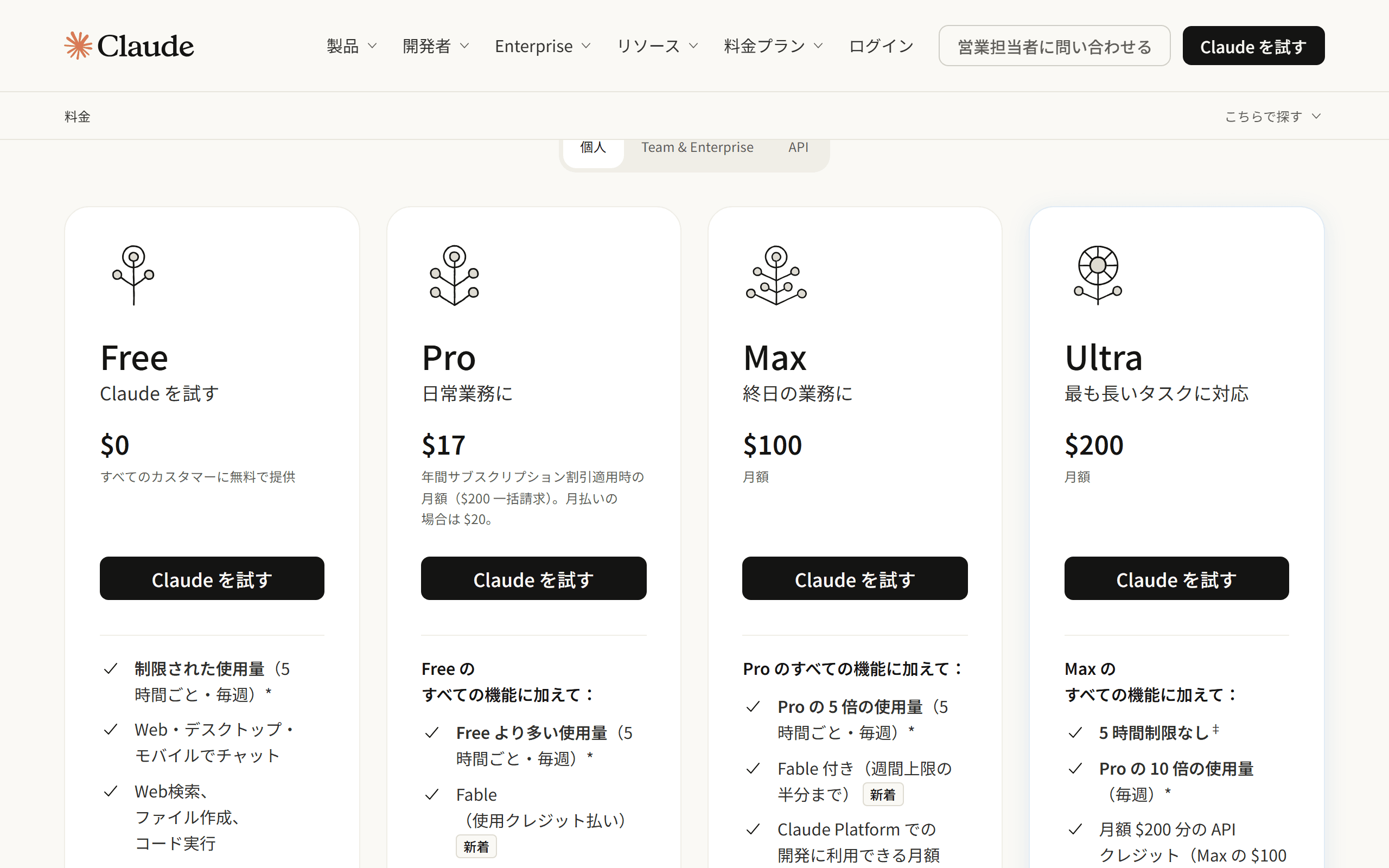
Claude Codeは単体で買い切るソフトではなく、Claudeの有料サブスクリプション(個人向け・法人向け)に含まれているか、AnthropicのAPIキーを使った従量課金で利用する仕組みです(料金や利用上限は改定されることがあるため、契約前にClaude公式料金ページもご確認ください)。
| プラン名 | 月額料金の目安(税抜ベース) | Claude Code対応・利用枠の特徴 | 向いている人・組織 |
|---|---|---|---|
| Free(無料) | $0 | Claude Codeは非対応(通常のチャット利用のみ) | まず通常のClaudeチャットだけ試したい方 |
| Pro | 月額$20(年払いは月換算$17・$200一括) | Claude Code利用可。5時間ごと・週ごとの標準利用上限あり | まずは最小コストでClaude Codeを試したい個人・ライト層 |
| Max | 月額$100 | Proの5倍の利用上限+Claude Platform用のAPIクレジット枠付き | 仕事や個人開発で毎日しっかりClaude Codeを回したい方 |
| Ultra | 月額$200 | Proの10倍の週間上限・5時間制限なし+月額$200分のAPIクレジット付き | 長時間の複雑な開発タスクを途切れず回したいヘビー開発者 |
| Team / Enterprise | 法人シート課金(要確認) | 組織の管理機能・データ保護・上位セキュリティ基準でチーム導入可 | セキュリティ規約を守って開発チーム全体へ導入したい企業 |
| API従量課金(Console) | 使ったトークン量に応じた実費 | サブスクの5時間制限なし。プロンプトキャッシュ活用で読み込みコストを圧縮可 | CI/CD組み込みや、利用量の波が大きい開発チーム・法人 |
※ 日本から契約する場合、画面上では消費税を含んだ表示(例:Pro月払い$22、Max月額$110、Ultra月額$220など)になることがあります。
どれから始めるか迷ったら、まずは「Proプラン(月額$20前後)」で1ヶ月試してみて、業務で毎日使って制限に当たるようになってからMaxやAPI従量課金へ切り替えるのが一番無駄がありません。
Claude Codeに関するよくある質問(FAQ)
Q1. プログラミング初心者でもClaude Codeは使えますか?
はい、使えます。以前は黒い画面(ターミナル)だけのツールでしたが、現在はデスクトップアプリ版も用意されており、日本語で「こんなページを作って」「ここを直して」と会話しながら進めることができます。まずは簡単な紹介サイトや、手元のファイルを整理する小さなスクリプトづくりから試してみるのがおすすめです。
Q2. 無料プラン(Free)でClaude Codeだけ試すことはできますか?
残念ながら、FreeプランではClaude Codeは利用できません。試す場合は月額$20前後のProプランに加入するか、Anthropic Consoleで少額(たとえば$5など)のAPIクレジットをチャージして従量課金で動かす方法があります。少しだけ使い勝手を確かめたい場合は、APIクレジットを少額チャージして試すのも賢い手です。
Q3. Windowsパソコンでも問題なく動きますか?
はい、Windows 10/11に公式対応しています。以前はWSL(Windows内のLinux環境)を入れる必要がありましたが、現在はPowerShellの1行コマンドによるネイティブインストールや、Windows用のデスクトップアプリから直接動かせるようになっています。
Q4. CursorとClaude Codeはどちらを選べばいいですか?
「自分でコードを書きながらAIの補完でスピードを上げたい、複数モデルを切り替えたい」ならCursor、「仕様の調査から複数ファイルの書き換え、テスト・Git操作までAIにまとめて任せたい」ならClaude Codeが向いています。また、無料で始めて画面プレビューの自動テストまで体験したい場合はGoogle Antigravityから触ってみるのもよい選択です。
Q5. Claude Codeで作ったWebアプリをそのまま商用サービスとして公開しても大丈夫?
静的な会社紹介ページや社内の小規模な集計ツールであれば十分に活用できます。一方で、顧客の個人情報・ログイン認証・決済機能を扱う本番サービスを、AIが出力したコードのまま専門家のレビューなしで公開するのはリスクが高いです。商用化する段階では、セキュリティ設計や脆弱性診断まで対応できる開発会社や熟練エンジニアと一緒に仕上げることをおすすめします。
まとめ
Claude Codeは、ただコードの断片を教えてくれるチャットAIではなく、プロジェクト全体を読み解いてファイル編集・テスト・Git操作まで自律的にこなしてくれる頼もしい開発パートナーです。
- ターミナルだけでなくデスクトップアプリやVS Code・ブラウザにも対応し、初心者から上級エンジニアまで使いやすくなった
CLAUDE.mdの設定と「ゴール・制約・完了条件」を意識した日本語プロンプトを使うことで、サイト制作や業務自動化、既存コード改修まで幅広くこなせる- まずはProプランや少額のAPIチャージで小さなツールづくりから試し、商用サービスや全社システムへ広げる段階でプロの設計・セキュリティ検証を組み合わせるのが失敗しない進め方
「こんなツールがあったら毎日の仕事がラクになるのに」というアイデアがある方は、ぜひ一度Claude Codeを立ち上げて話しかけてみてください。
新規事業・AIシステム・アプリ開発ならシースリーレーヴへお任せください!
東京都港区赤坂を拠点に全国対応するシースリーレーヴ株式会社は、「人の心を動かすサービスを生み出し、顧客の成功を実現し続けること。」をミッションに掲げ、新規事業・Webサービス・スマホアプリ・業務AIシステムの開発を一気通貫で支援しています。
お客様のサービスは、リリースが終わりではなく、そこからが真の始まりです。
- 考える(企画・要件整理):事業目的とKPIを整理し、「今ほんとうに作るべき機能」を見極めて無駄な開発コストを削減
- 作る(AI駆動×高速開発):累計200件超の開発知見とAI駆動開発の技術を掛け合わせ、開発初期から実際に触れる画面を共有しながらスピーディに構築
- 公開する(大企業品質と安全性):熟練エンジニアによる設計レビューに加え、累計1,000社超の診断実績(※提携パートナー基盤を含む)を持つ自社運営「セキュリティ診断PLUS」の知見で公開前の安全性を徹底検証
- 育てる(グロース・運用伴走):自社プロダクト累計17件の運営(上場企業への事業売却1件・資金調達支援5件以上)で培ったノウハウをもとに、公開後のGA4分析・UI改善・集客まで伴走
「Claude Codeで作った試作画面をもとに、安全な本番システムの見積もりが欲しい」「まずは50万円〜・最短1週間の短期AIパッケージや、100万円台からのMVP開発で小さく始めたい」「社内で安全にAI開発ツールを使いこなすためのルール作りや研修を相談したい」など、企画書・仕様書がない段階でも大歓迎です。ぜひ一度、無料相談にてお気軽にお話しください。
最後までお読みいただきありがとうございました!