Google Antigravity(アンチグラビティ)とは?特徴・使い方・料金プランを解説
「Google Antigravityってどんなツールなの?」「話題になっているけれど、英語画面で使い方が難しそう…」とお悩みではありませんか?
Google Antigravity(グーグル・アンチグラビティ)の基本的な仕組みから、無料のインストール・日本語化手順、実際に日本語の指示だけでWebアプリを作る6ステップ、コピペで使えるプロンプト例、さらに最新の料金プランやCursor・Claude Codeとの違いまで総合的に解説します。実際の画面スクリーンショットを使いながら順番に説明するので、これから初めて触る方も安心して読み進めてください。
また、AIを活用したシステム開発や新規事業立ち上げを検討する中で、「どこまで社内で作れて、どこからプロの開発会社に相談すべき?」「AIで作った試作品を安全な本番システムにするにはどうすればいい?」と迷われる企業様も増えています。
弊社シースリーレーヴでは、累計200件超の開発知見と自社運営のセキュリティ診断事業の専門性を融合し、企画・試作検証から本番開発・公開後の事業成長まで一気通貫で支援しております。
- Google Antigravityの概要と4つの提供形態(App / IDE / 拡張機能 / CLI)の選び方
- 無料インストールからメニュー日本語化・AIの日本語応答固定までの初期設定手順
- スクリーンショットで学ぶ実践的な使い方6ステップとコピペ用プロンプト例
- 初心者がつまずきやすいポイントの対処法と、Cursor・Claude Codeとの徹底比較
- 無料枠から始められる最新料金プランと、社内内製・プロ発注の明確な判断基準
Google Antigravity(アンチグラビティ)とは?
写真:Google Antigravity公式サイトトップ画面
Google Antigravity(アンチグラビティ)は、Googleが提供する「エージェントファースト(AI自律実行型)」の次世代AI開発・作業プラットフォームです。従来のAIコーディング支援ツールのように「人間が1行ずつ書くコードを横から補完する」だけでなく、AIエージェントがプロジェクト全体の目的を理解し、実行計画の作成、複数ファイルの実装、ターミナルでのコマンド実行、さらには内蔵ブラウザを使った画面動作テストまで自律的に代行してくれるのが最大の特徴です。
プログラミングに精通したエンジニアはもちろん、「こんな社内管理画面が欲しい」「CSVデータを集計してグラフ化したい」といった要望を日本語のチャットで伝えるだけで動く試作品(プロトタイプ)を作れるため、企画職・事業責任者・非エンジニア層の検証ツールとしても急速に普及しています。
ただし、Google Antigravityは試作や小規模ツールの構築には非常に強力である一方、個人情報を扱う会員基盤、決済連携、細かな閲覧権限の分離、情報漏洩対策などが求められる商用サービスや基幹業務システムを、AIへの丸投げだけで安全に本番公開できるわけではありません。
「自社のアイデアをまずは低予算・短期間で形にしたい」「AIで試作してみたものの、本番開発やセキュリティ面でプロに相談したい」という方は、企画書や仕様書がない段階でもお気軽にご相談ください。
【全体像】4つの提供形態の違い(どれを入れるべき?)
Google Antigravityを使い始める際、最初に迷いやすいのが「どのアプリをダウンロードすればいいのか」という点です。同じAIエージェント基盤を共有しつつ、用途に合わせて以下の4つの形態が用意されています。
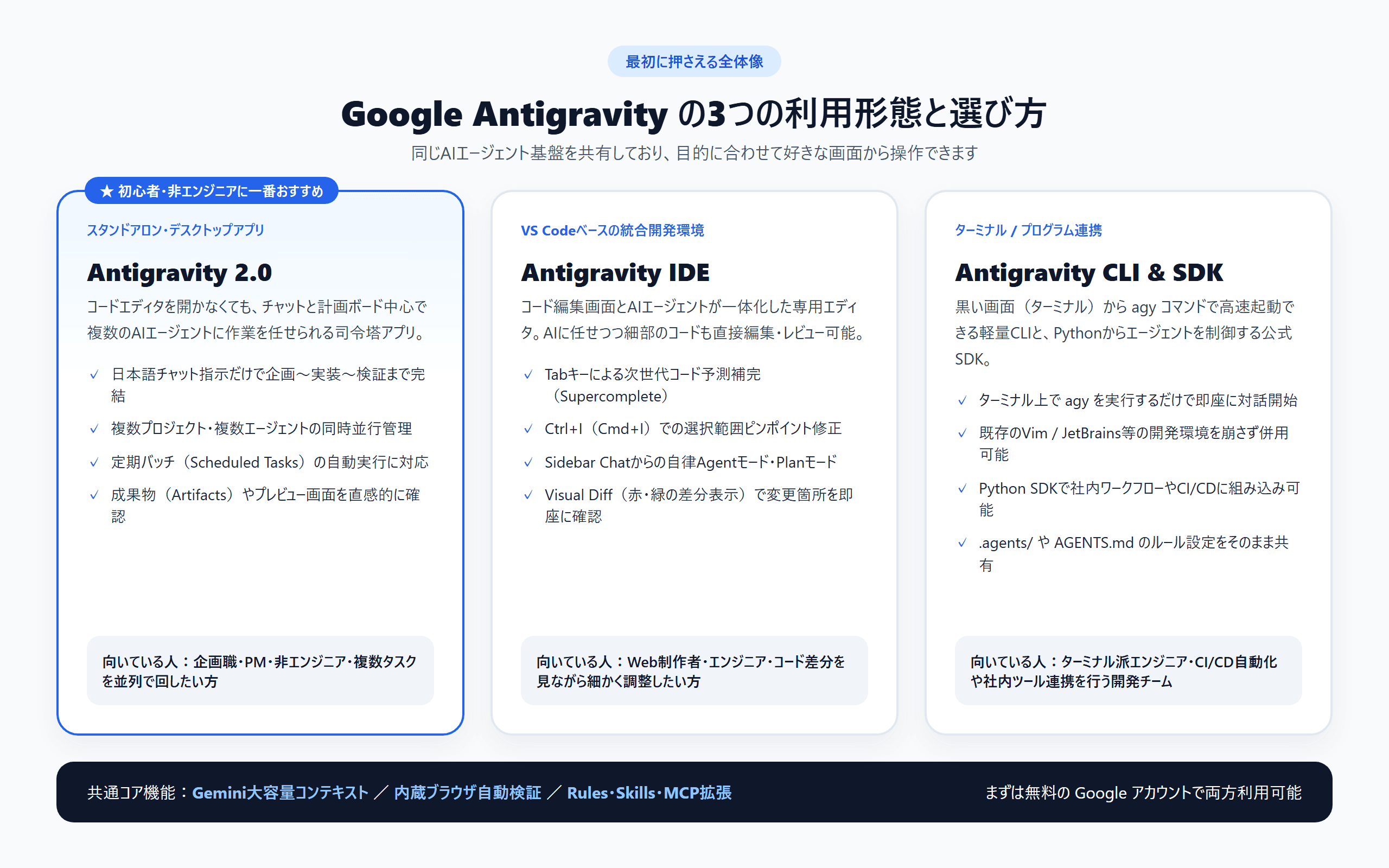
写真:Google Antigravityの主な利用形態と選び方
| 提供形態 | 画面の特徴 | おすすめの対象者 |
|---|---|---|
| Antigravity App(Antigravity 2.0) | コード編集画面を開かず、チャットと計画ボード中心で複数プロジェクト・複数AIエージェントを並列管理できる司令塔アプリ | 初心者・非エンジニア・企画職・複数タスクを同時進行したい方(迷ったらまずこちら) |
| Antigravity IDE(スタンドアロン版) | VS Codeベースの専用コードエディタとAIエージェントが一体化。コードの変更差分(Diff)を見ながら直接編集も可能 | Web制作者・エンジニア・AIに任せつつ細部のコードも自分で調整したい方 |
| IDE拡張機能(Extensions) | 普段使っているVS Code、JetBrains、Visual Studio、Xcode、Zed等にプラグインとして追加 | 既存のエディタ環境や拡張機能セットをそのまま維持したい開発者 |
| Antigravity CLI / Python SDK | 黒い画面(ターミナル)から agy コマンドで即座に起動する軽量CLIと、Pythonで独自エージェントを組めるSDK | ターミナル中心で作業するエンジニア・社内バッチや自動テストに組み込みたい開発チーム |
初めて触る方や非エンジニアの方は「Antigravity App(2.0)」または「Antigravity IDE」のどちらか1つをインストールすれば、すぐに全ての基本機能を無料で体験できます。
Google Antigravityの5つの特徴・できること
シンプルな日本語の指示で開発や業務自動化を進められるGoogle Antigravityには、従来のAIツールにはない5つの強力な特徴があります。
1. 計画(Plan)を立ててから動く自律型AIエージェント
一般的なチャットAIにプログラムを書かせると、自分でファイルを作ってコピー&ペーストし、エラーが出たらまたエラー文を貼り付けて聞き直す…という手間が発生しがちです。
Google Antigravityでは、やりたいことを伝えるとまずAIが「実装計画書(Plan / Artifact:AIが作成する設計書や成果物ドキュメント)」を提示し、人間の承認を得てから必要なフォルダ・ファイルの作成、ライブラリの導入、動作確認までを一気通貫で自動実行します。
- タスク分解の自動化:大きな要望を「画面設計」「データ処理」「動作テスト」などの手順に自動で整理します。
- 事前レビューで手戻り防止:コードを書く前に計画段階で軌道修正できるため、「思っていた画面と全然違う」という失敗を防げます。
2. 内蔵ブラウザでAI自身が画面操作・動作検証(Browser-in-the-loop)
Google Antigravityならではの強みが、AIエージェントによるブラウザ自動検証機能です。コードを書いて終わりではなく、AI自身が内蔵ブラウザを立ち上げて作成した画面を開き、ボタンのクリックやフォーム入力、表示崩れの有無まで実際に動かしてチェックし、問題があれば自動で修正します。
- UIの自動テスト:作成したWebアプリの登録ボタンや検索フィルタが正しく動くかをAIが確認します。
- スクリーンショット連携:画面の表示結果をAIが視覚的に読み取るため、デザインの微調整もスムーズに行えます。
3. 3段階の柔軟なAI操作スタイル(IDE利用時)
Antigravity IDEでは、作業の細かさに合わせて3つの操作方法を使い分けられます。
- Tab補完(Autocomplete / Supercomplete):コードを書き始めると次の処理や複数行の修正案を先読みして提案します。Tabキー1つで反映でき、無料プランでも回数無制限で利用可能です。
- インライン指示(Ctrl+I / Cmd+I):修正したい範囲だけを選択してショートカットを押すと、その箇所だけをピンポイントで書き換えたり日本語の説明コメントを追加したりできます。
- サイドバーチャット&エージェントモード:複数ファイルにまたがる新機能作成や不具合調査を丸ごとAIに委任できます。
4. Rules・Skills・MCP連携による自社仕様へのカスタマイズ
毎回チャットで「日本語で答えて」「このデザイン規則を守って」と入力しなくても、作業フォルダ内に設定ファイルを置くだけでAIを自社仕様にカスタマイズできます。
- Rules(AGENTS.md / GEMINI.md):プロジェクト共通のルールや禁止事項を常時AIに守らせる設定ファイルです。
- Skills(SKILL.md):定型業務の手順書を登録し、必要な場面でAIに自動参照させる仕組みです。
- MCP(外部ツール連携規格)・プラグイン連携:Googleドキュメント、スプレッドシート、Figma、GitHub、Notion、Googleアナリティクスなどの外部サービスと直接つなぎ、データの読み取りから画面実装までを自動化できます。
5. Gemini最新モデルを中心とした大容量データ理解と並列処理
Googleの最新Geminiモデルと深く統合されており、長大な仕様書や既存の大規模ソースコードを一括で読み込んでも文脈を見失いにくい設計になっています。さらに複数のAIエージェントを裏側で同時並行で動かしたり、決まった日時にタスクを定期実行(Scheduled Tasks)したりすることも可能です。
【スクショ解説】Google Antigravityの基本的な使い方
ここからは、実際にGoogle Antigravityをインストールして日本語化し、日本語の指示だけで「社内問い合わせ・対応ステータス管理Webアプリ」を作成するまでの手順をスクリーンショット付きで解説します。
① 事前準備:公式サイトから無料でダウンロード・インストール
まずはGoogle Antigravity公式ダウンロードページにアクセスします。お使いのパソコンのOS(Windows / macOS / Linux)を選択し、ダウンロードボタンをクリックしてインストーラーを取得します。
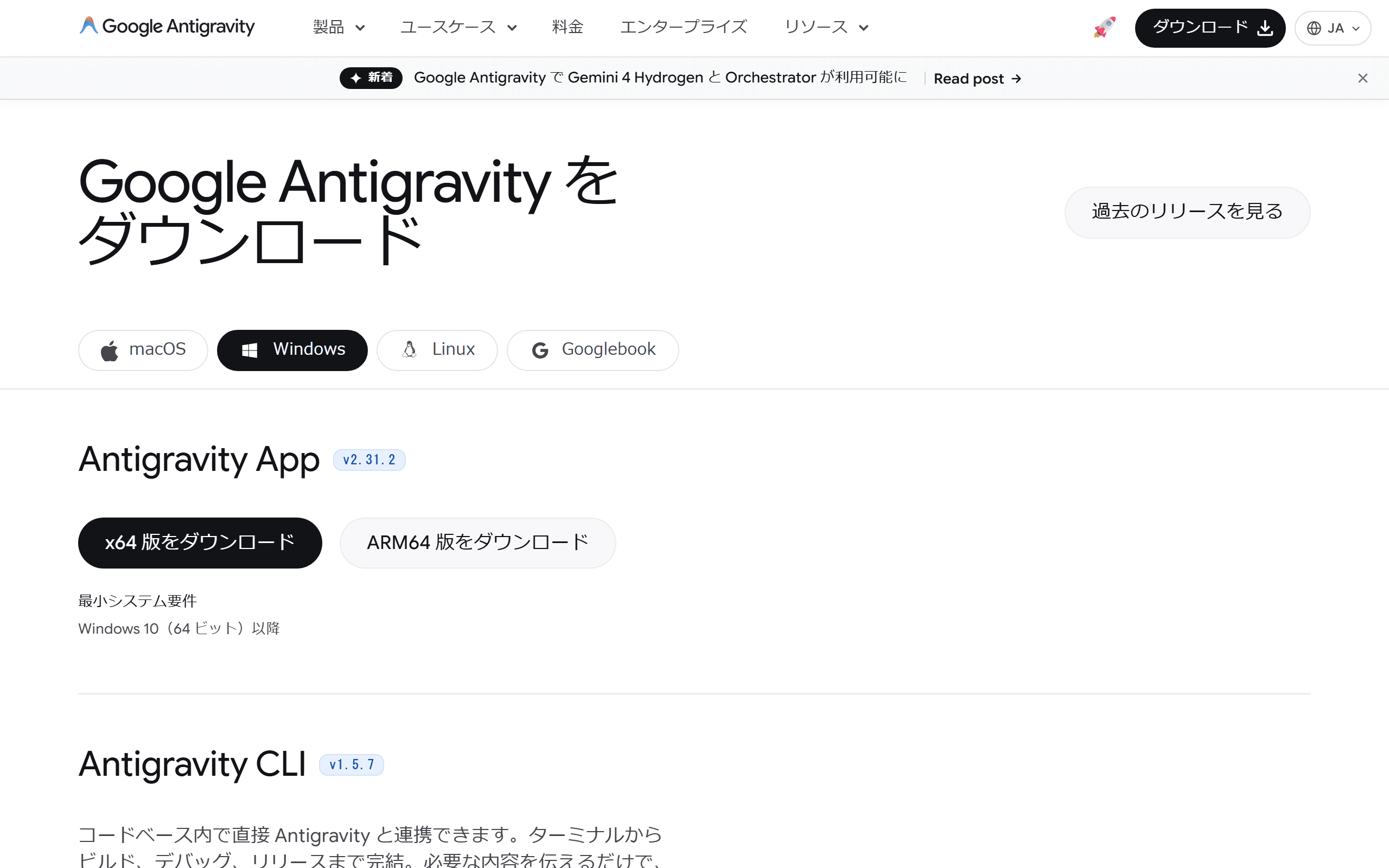
写真:Google Antigravity公式ダウンロード画面(Windows版選択時)
- Windowsの場合:一般的なWindowsパソコンであれば「x64 版をダウンロード」を選択し、ダウンロードしたファイルを開いて画面の案内に沿ってインストールします。
- macOSの場合:「macOS」タブを選択し、お使いのMacに合わせたインストーラーを開いてアプリケーションフォルダへ追加します。
② 事前準備:Googleアカウントでサインインと安全ポリシー設定
アプリを起動すると初期セットアップ画面が表示されます。普段お使いのGoogleアカウント(Gmail等)があれば、クレジットカード登録なしでそのまま無料の個人向けプランとしてサインインできます。
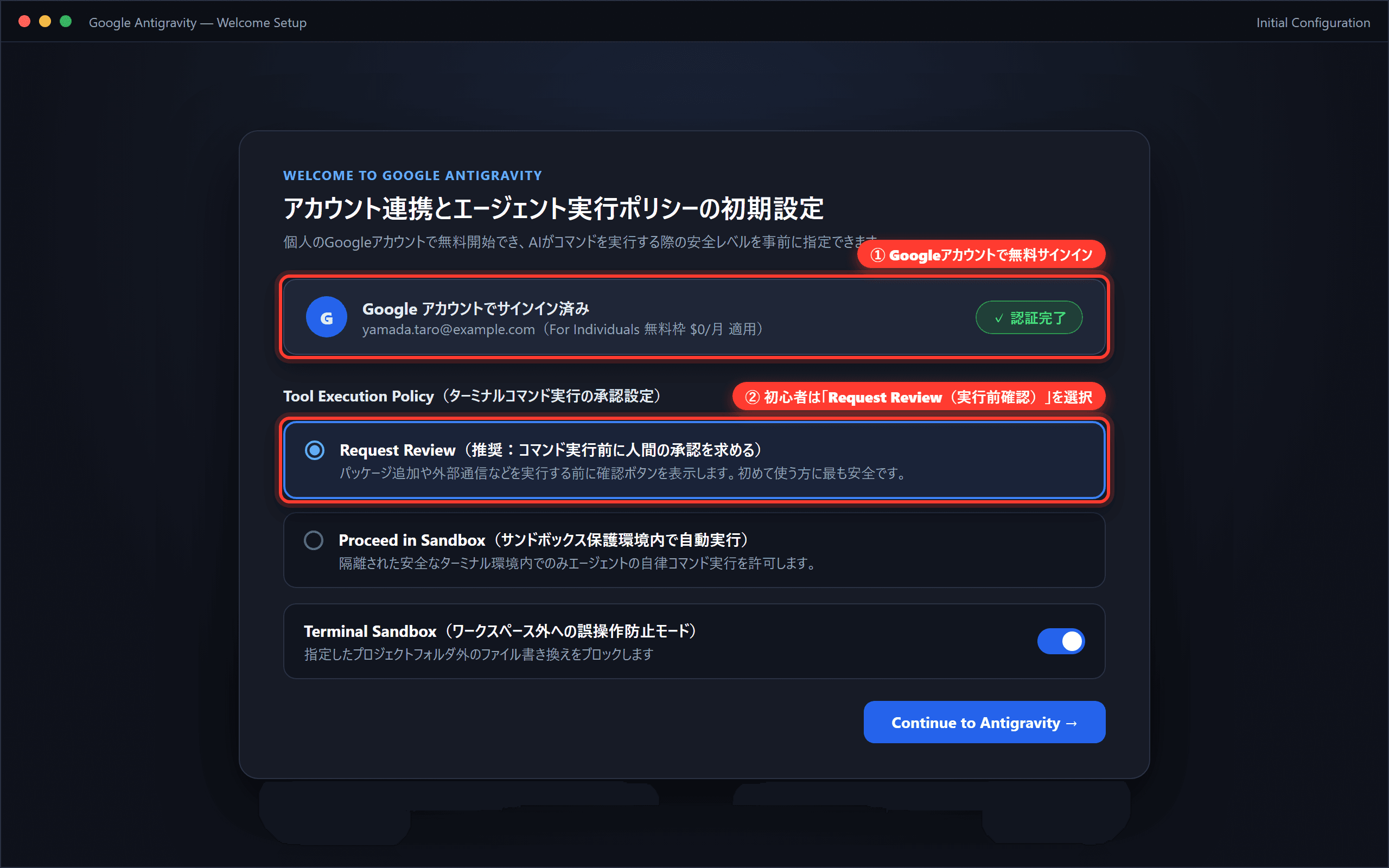
写真:初回起動時のGoogleアカウント認証とコマンド実行ポリシー設定画面
ここで必ず確認しておきたいのが、AIにどこまで自動操作を許可するかを決める「Tool Execution Policy(コマンド実行の承認設定)」です。
- Googleアカウントでサインインを完了させます。
- Tool Execution Policyでは、最初は「Request Review(コマンド実行前に人間の承認を求める)」を選んでおくのが最も安全です。AIが外部通信やファイル削除を行う前に確認ボタンが表示されるため、意図しない操作を防げます。
- 「Terminal Sandbox(指定フォルダ外への誤操作を防ぐ保護モード)」をオンにして「Continue」をクリックします。
③ 事前準備:メニューの日本語化と「AIの回答を日本語に固定」する設定
インストール直後はメニューが英語表記になっている場合があります。また、メニューだけを日本語化してもAIが作る計画書や返答が英語になることがあるため、以下の2点セットを最初に設定しておくと快適に使えます。
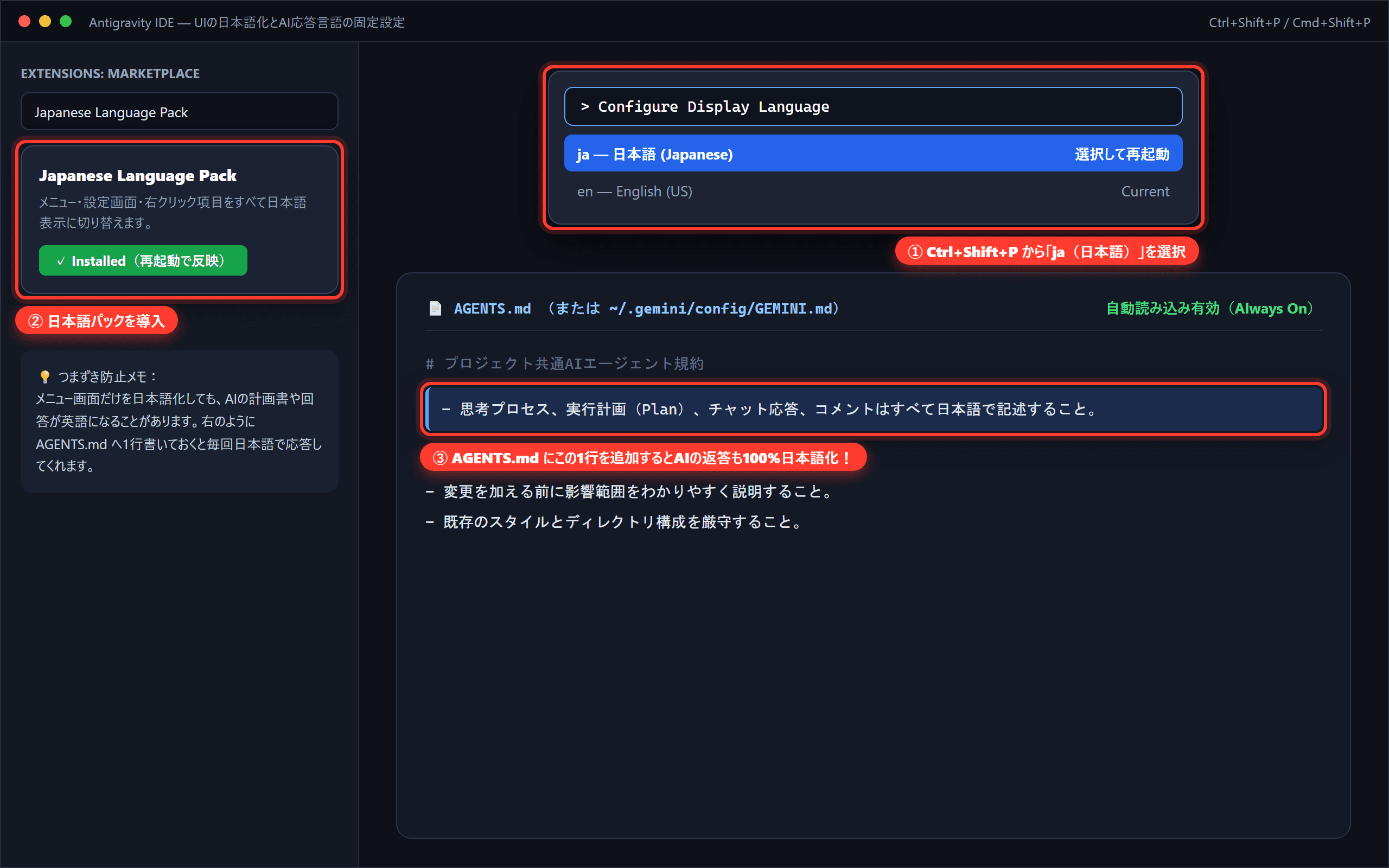
写真:日本語言語パックの適用とAGENTS.mdによる日本語固定設定
- キーボードの「Ctrl + Shift + P」(Macは「Cmd + Shift + P」)を押して上部検索窓を開き、「Configure Display Language」と入力します。
- 一覧から「ja(日本語)」を選択します(表示されない場合は左側の拡張機能パネルで「Japanese Language Pack」を検索してインストールし、アプリを再起動します)。
- さらに作業フォルダの直下に「AGENTS.md」というテキストファイルを作成し、「思考プロセス、実行計画(Plan)、チャット応答、コード内コメントはすべて日本語で記述すること」と1行書いて保存します。これだけで、以降のAIとのやり取りがすべて自然な日本語に統一されます。
ステップ1:作業フォルダ(Project)を作成・選択する
初期設定が終わったら実践開始です。パソコンの分かりやすい場所に新しい空フォルダ(例:inquiry-tracker-app)を1つ作り、左メニューの「Projects(またはOpen Folder)」から選択します。AIはこのフォルダの中だけで安全にファイルを作成・編集します。
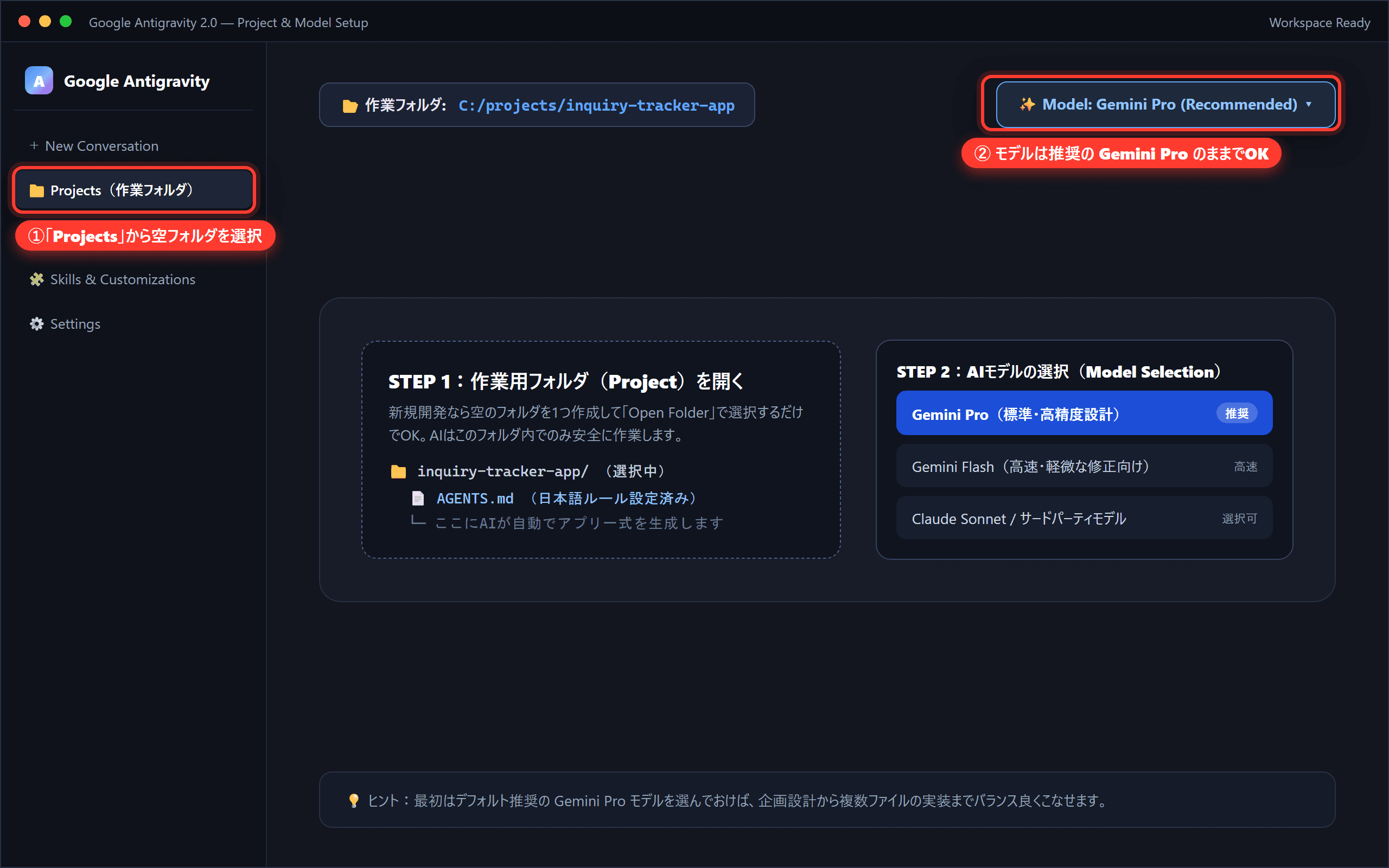
写真:Projectsからの作業フォルダ選択とModel Selection画面
ステップ2:使用するAIモデルを確認・選択する
画面右上の「Model Selection」から使用するAIモデルを確認します。基本的には初期推奨の「Gemini Pro」系モデルを選んでおけば、画面設計から複数ファイルの実装まで高い精度でこなしてくれます。ちょっとした文言変更などを素早く行いたい時だけ高速な「Gemini Flash」に切り替えると、無料枠や利用上限を節約できます。
ステップ3:チャット画面で作りたいものを日本語で指示する
続いて「New Conversation」を開き、チャット欄に作りたいツールの内容を日本語で入力します。専門的な開発用語は不要です。「誰が使うか」「どんな項目やボタンが欲しいか」を箇条書きで伝えるのが成功のコツです。
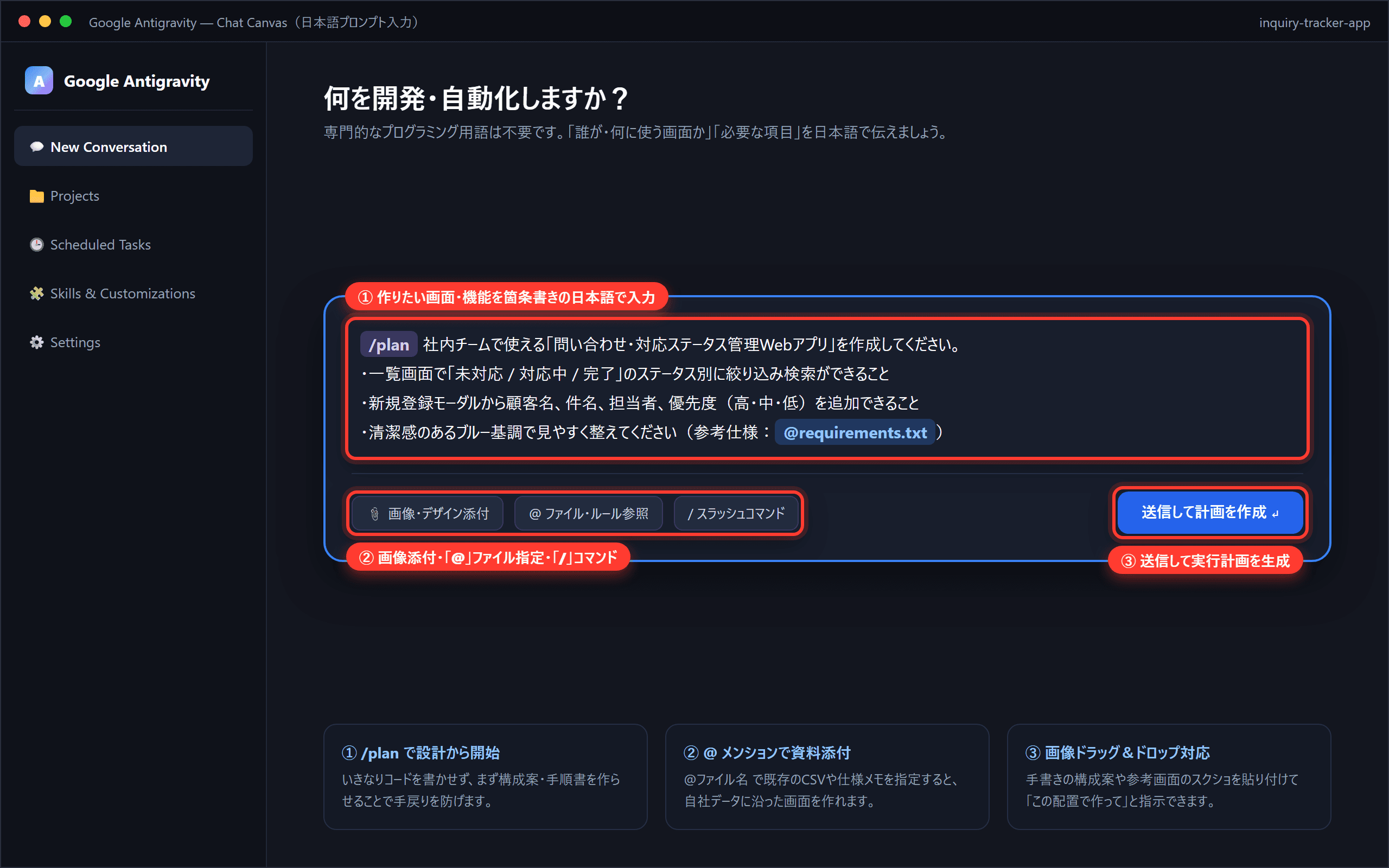
写真:Chat Canvasで /plan コマンドと @メンションを使って指示を出す画面
- スラッシュコマンドの活用:文頭に「/plan」を付けると、いきなりプログラムを書き始めず、丁寧な設計プランの作成から始めてくれます。
- @メンションの活用:既存のCSVデータや業務フローのメモがフォルダ内にある場合は、「@ファイル名」と入力するだけでAIがその中身を正確に読み取って反映します。
- 画像添付の活用:手書きの画面ラフや参考にしたい画面キャプチャをチャット欄へドラッグ&ドロップして「この配置で作って」と指示することも可能です。
ステップ4:AIが作成した「実装計画書(Plan)」を確認して承認する
指示を送信すると、AIエージェントが要件を整理し、画面右側のパネル(Artifact)に日本語の「実装計画書」を表示します。
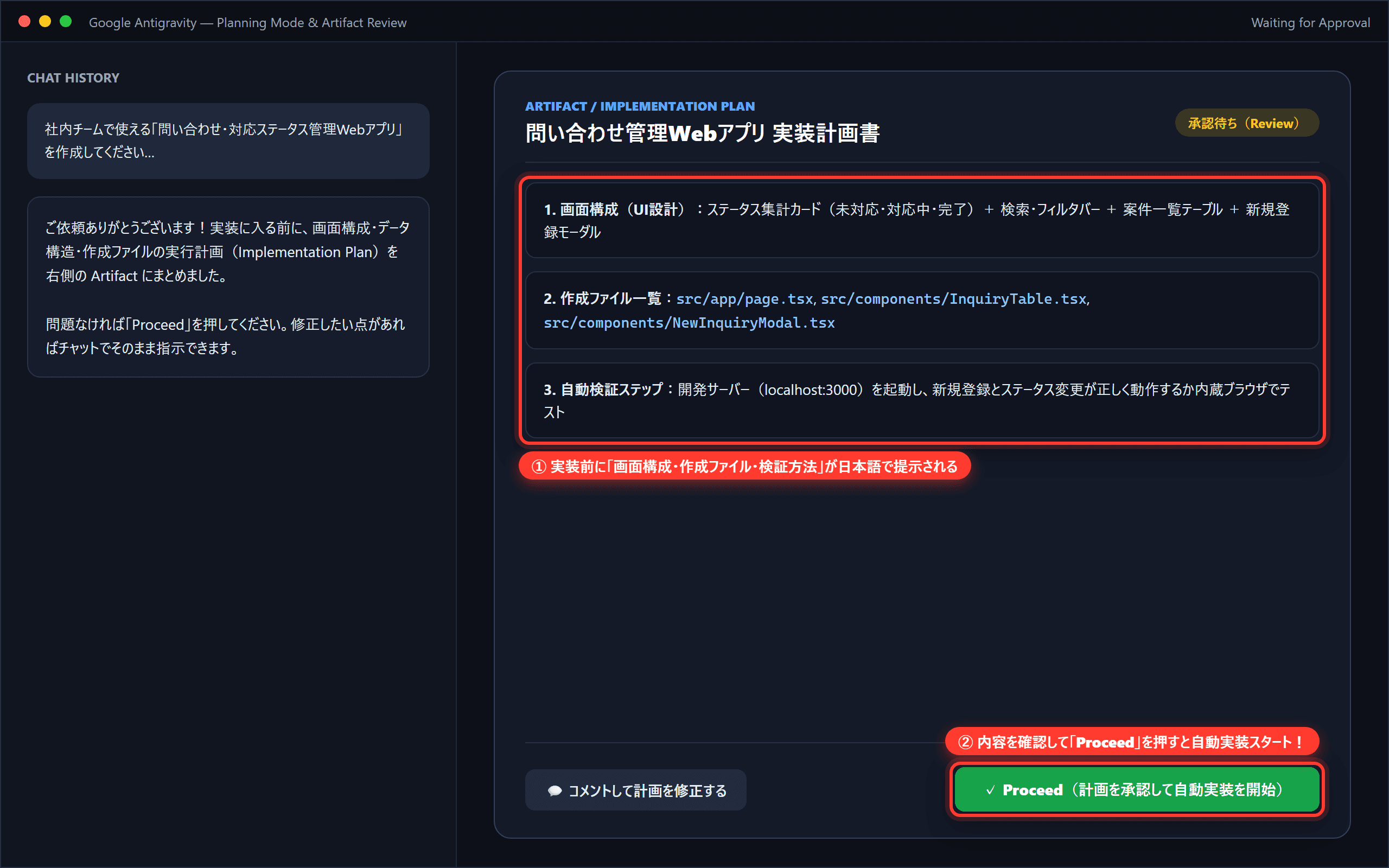
写真:生成された実装計画書(Artifact)の確認画面
- 提示された「画面構成」「作成されるファイル一覧」「動作確認の方法」に目を通します。もし「担当者名での検索も追加したい」といった要望があれば、実装前のこの段階でチャットから伝えて計画を修正できます。
- 内容に問題がなければ、右下の緑色の「Proceed(計画を承認して自動実装を開始)」ボタンをクリックします。
ステップ5:エージェントの自律実装と内蔵ブラウザ検証を見守る
「Proceed」を押すと、AIエージェントが自動で複数ファイルのプログラムを作成し、テスト用サーバーを立ち上げます。さらに内蔵のBrowserエージェントが自動で画面を開き、ボタン操作や表示チェックまで進めてくれます。
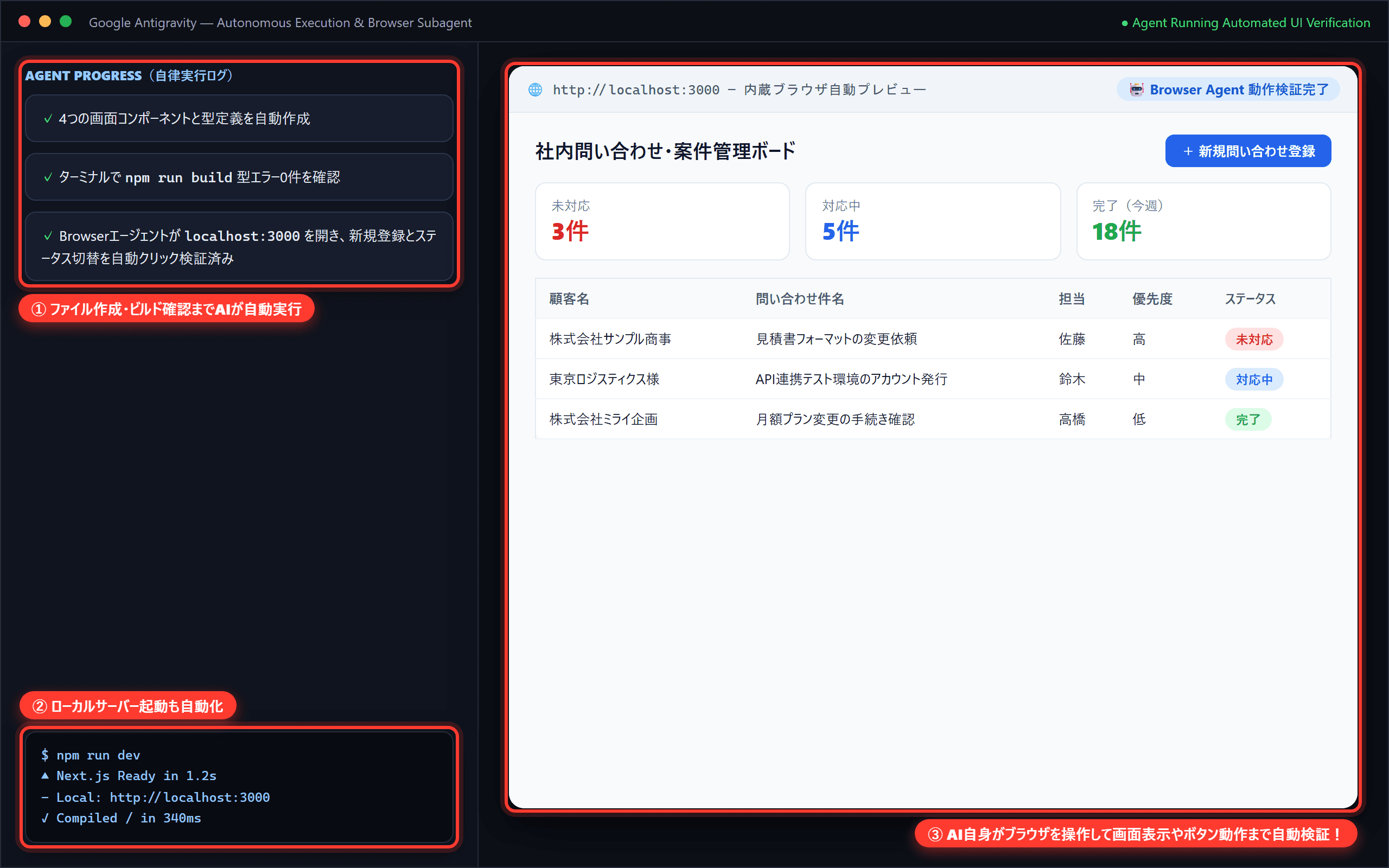
写真:ファイル自動生成・サーバー起動・内蔵ブラウザでのプレビュー検証画面
- エラーが出ても自動で自己修復:途中でプログラムのエラーや画面崩れが見つかっても、AI自身が原因を読み取ってその場で修正します。
- 自分の手でもすぐ触れる:立ち上がったプレビュー画面を実際にクリックして、入力フォームや絞り込み検索の使い勝手をその場で確かめられます。
ステップ6:追加の指示と差分(Diff)確認で仕上げる
動く試作画面が数分で出来上がったら、実際に触りながら「もう少しこうしたい」という改善点をチャットで伝えて仕上げます。
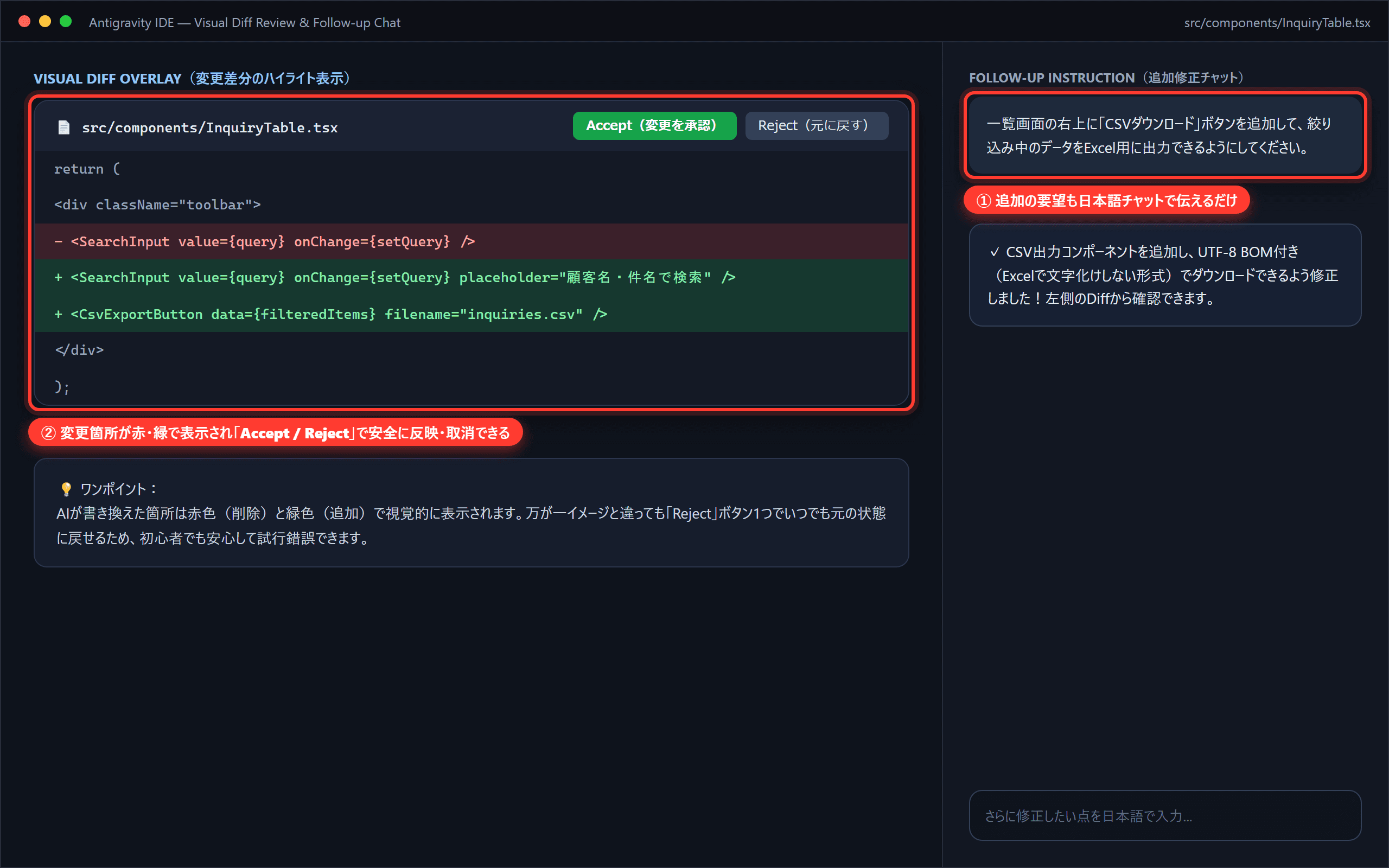
写真:CSV出力機能の追加指示とVisual Diff(赤・緑の差分表示)
- 「一覧画面の右上にCSVダウンロードボタンを追加して、Excelで文字化けしない形式で出力できるようにして」のように具体的に伝えます。
- 書き換えられた箇所は赤色(削除)と緑色(追加)で色分け表示され、「Accept(承認)」で反映、もしイメージと違えば「Reject(元に戻す)」ボタン1つでいつでも直前の状態に戻せます。
そのままコピペで使える!目的別プロンプト実例3選
「最初の一言目に何と書けばいいか迷う」という方に向けて、チャット欄にそのまま貼り付けて試せる実践的な日本語プロンプト例を3つ用意しました。
1. 社内業務の簡易管理Webアプリを作りたい時
/plan 社内チームで使う「案件・問い合わせ管理Webアプリ」を作成してください。
・一覧画面で「未対応 / 対応中 / 完了」のステータス別に絞り込みとキーワード検索ができること
・新規登録ボタンから「顧客名・件名・担当者・優先度(高・中・低)・期限日」を追加できること
・登録データはブラウザ再読み込み後も消えないようローカル保存し、CSV出力ボタンも付けること
・清潔感のある白と青を基調にした見やすいデザインにしてください。
2. 手元のCSV・Excelデータを集計してグラフ化したい時
作業フォルダ内の @sales_data.csv を読み込んで、月別の売上推移と商品カテゴリ別の構成比がひと目でわかる集計ダッシュボード画面(HTML)を作成してください。
経営会議の資料にそのまま貼れるよう、重要な変化や傾向の要約コメントも画面上部に表示してください。
3. 既存のWebサイトやツールの表示崩れ・不具合を直したい時
現在このフォルダにあるWebページをスマートフォン幅(390px)で表示すると、表とボタンが横にはみ出してしまいます。
内蔵ブラウザでPC幅とスマホ幅の両方を確認しながら、レイアウト崩れを修正してください。既存の文章やリンク先は変更しないでください。
初心者がつまずきやすい3つの注意点と解決策
初めてGoogle Antigravityを触る方が途中で手が止まりやすいポイントと、すぐ解決できる対処法をまとめました。
-
- 途中からAIの返答が英語に戻ってしまう:チャット欄での口頭指示だけだと長い会話の途中で英語に戻ることがあります。前述の「AGENTS.md」ファイルをフォルダ直下に置いて日本語出力ルールを明記しておくと確実に防げます。
-
- AIの作業が途中で止まって進まない:エラーではなく、ターミナルコマンド実行の「承認ボタン(Approve / Run)」のクリック待ちになっているケースが大半です。チャット欄や画面下部に確認ボタンが出ていないかチェックしましょう。
-
- 一度に巨大なシステムを丸投げしてエラーが増える:最初から「会員機能も決済も管理画面もチャット機能も全部作って」と指示すると設計が破綻しやすくなります。「まずは一覧画面だけ作る → 次に登録フォームを足す」と1機能ずつ順番に指示するのが綺麗に仕上げるコツです。
さらに使いこなす!実務効率が劇的に上がる応用テクニック4選
基本操作に慣れてきたら、以下の4つの拡張機能を取り入れることで、個人の作業効率化からチーム全体の業務自動化へと活用範囲を広げられます。
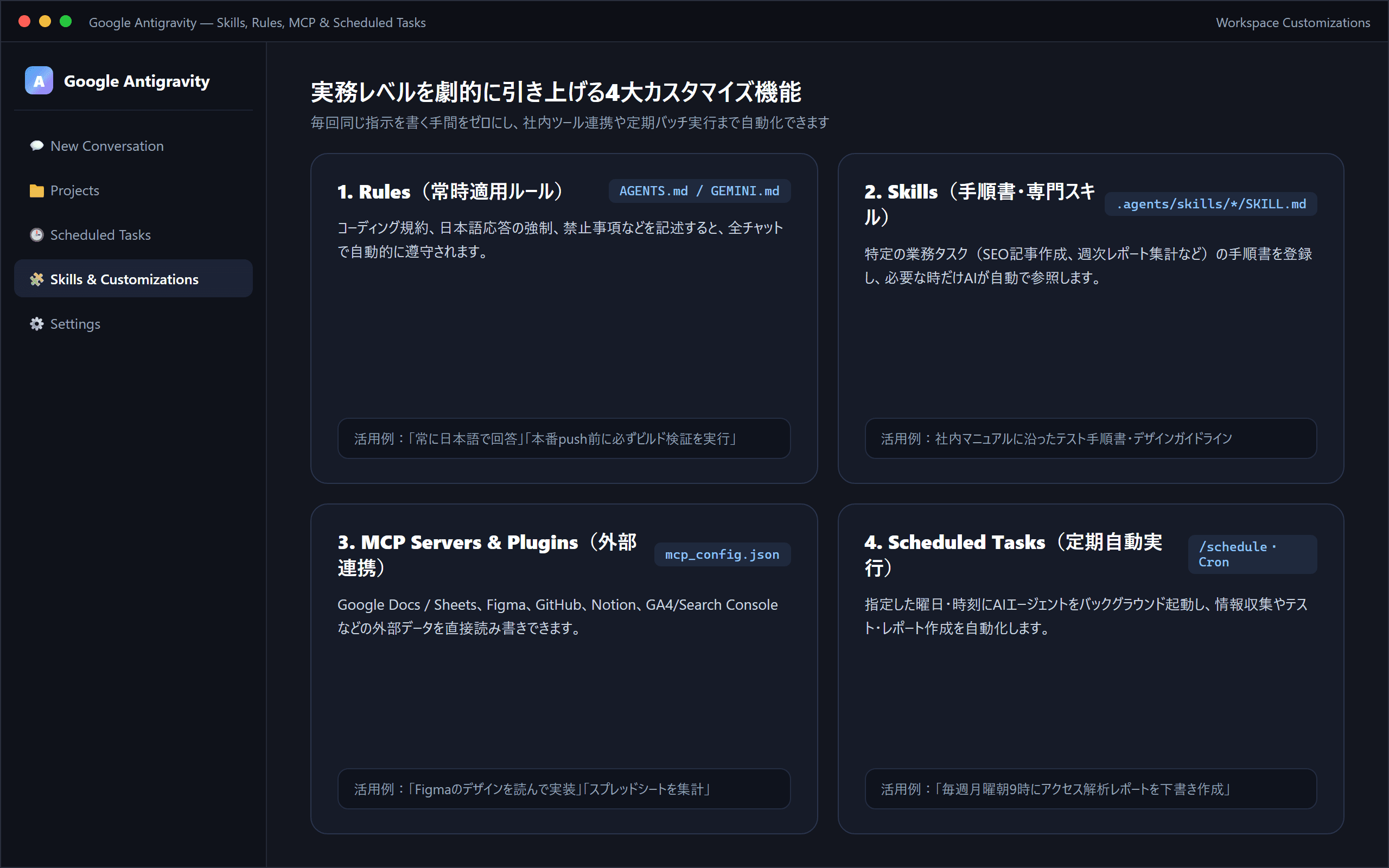
写真:Skills & Customizationsで管理できる4つの拡張機能
-
- Rules(AGENTS.md)のチーム共有:情報管理上の禁止事項、デザインの色指定、テスト必須ルールなどを AGENTS.md に記載して共有すれば、誰がAIに指示を出しても同じ品質基準を守らせることができます。
-
- Skills(専門スキル手順書)の登録:社内の定型業務(例:記事チェック基準、週次レポートの作成手順など)を .agents/skills/ フォルダ内に手順書として保存しておくと、必要な時だけAIが自動でマニュアルを参照して実行します。
-
- MCP・プラグインによる外部ツール連携:Googleドキュメント・スプレッドシート、Figma、GitHub、Notion、Googleアナリティクスなどを接続すると、「スプレッドシートの要望リストを読み取って画面に反映して」といった横断作業が自動化できます。
-
- Scheduled Tasks(スケジュール定期実行):「毎週月曜の朝9時にデータの集計レポートを下書き作成する」といった定期作業をタイマー登録し、バックグラウンドで自動実行させることができます。
Google AntigravityとCursor・Claude Codeの違いを徹底比較
「すでにCursorやClaude Codeの名前も聞くけれど、Google Antigravityと何が違うの?」という方に向けて、代表的な3つのAI開発ツールの違いを比較表に整理しました。
| 比較項目 | Google Antigravity | Cursor | Claude Code |
|---|---|---|---|
| 設計思想 | AIエージェント主導(人間は計画承認・監督に集中) | 人間とAIの共同編集(エディタ操作の延長で高速開発) | ターミナル直結の自律CLIエージェント |
| 主な操作画面 | 専用管理アプリ(2.0) / 専用IDE / 各種拡張機能 / CLI | 専用IDE(VS Codeベース) | ターミナル(コマンドライン) / エディタ連携 |
| 中心となるAIモデル | Google Gemini最新モデル群(他社モデル選択も可) | 複数モデル対応(Claude / GPT / Gemini等を切替) | Anthropic Claudeモデル専用 |
| 画面テスト自動化 | 標準搭載(内蔵ブラウザでAI自身が画面操作・検証) | 別途拡張設定やテスト連携が必要 | 別途ブラウザ操作ツールの設定が必要 |
| 無料枠の有無 | あり(個人向け月額0米ドル・Tab補完無制限) | あり(回数制限付きの無料枠) | 原則有料プランまたは従量課金 |
| 最も向いている人 | 企画〜画面検証までAIに任せて試作したい非エンジニア・実務者 | 自分でコードを書きながら細かくAIと壁打ちしたい開発者 | 黒い画面(CLI)で高速にコマンド・Git操作を回したいエンジニア |
AI開発ツール全般のさらに幅広い比較については、生成AI駆動開発ツール徹底比較|技術者と初心者向けおすすめガイドでも詳しく解説しています。
Google Antigravityのデメリット・注意点と「内製・外注の判断基準」
Google Antigravityは画期的なツールですが、ビジネスや事業開発で使う際には押さえておくべき3つの限界と注意点があります。
1. 無料プランでは作業量に応じた利用上限(レートリミット)がある
個人向けの無料枠(月額0米ドル)でも一通りの機能を試せますが、利用枠は「質問した回数」ではなく「AIが裏側で読み書きしたファイル量や作業の複雑さ」に応じて消費されます。無料枠は週単位での回復が基本となるため、業務で毎日継続して使う場合は上位プランへの切り替えが必要です。
2. 丸投げしすぎると中身がブラックボックス化し、情報漏洩リスクが生じる
日本語の指示だけで数千行のプログラムが自動生成される反面、専門知識がないまま顧客情報・ログイン認証・決済処理を含むシステムを作り込むと、「一見動いているのに誰でも他人のデータを閲覧できてしまう」「エラーが出た時に誰も直せない」といった深刻なトラブルにつながります。
3. 法人・チーム利用ではガバナンス設計と社内定着の仕組みが必要
社員が個人の無料Googleアカウントのまま社内の機密資料や顧客リストを読み込ませてしまうと、情報管理規定への違反リスクが生じます。企業で導入する際は法人向けプランの選定や利用ガイドライン策定が不可欠です。
【判断基準表】自社で内製できる範囲 vs プロに任せるべき範囲
「どこまでAntigravityで自分たちで作り、どこから開発会社に依頼すべきか」の判断基準を一覧表にまとめました。
| 作りたいもの・用途 | 推奨アプローチ | 理由・失敗しない進め方 |
|---|---|---|
| 社内プレゼン用の動く試作画面・企画モック | Antigravityで自社作成 ◎ | 個人情報や決済を含まない画面イメージ共有なら数時間で作成でき、社内稟議のスピードが大幅に上がります。 |
| 部署内だけで使う簡易CSV集計・定型作業ツール | Antigravityで自社作成 ○ | 外部公開しない小規模ツールなら現場で内製可能。社内ルール整備に迷う場合はAI顧問の伴走を併用すると安全です。 |
| 社内文書・マニュアルを検索する業務AI(RAG)・全社DX基盤 | プロの開発会社へ相談 ◎ | 部署ごとの閲覧権限分離やAIへの学習非利用設定、精度チューニングが必要なため、専門設計が不可欠です。 |
| 顧客向けのWebサービス・スマホアプリ・新規事業の本番構築 | プロの開発会社へ相談 ◎ | 決済・認証・個人情報保護・公開前の脆弱性診断・リリース後の保守運用まで見据えた堅牢な設計が求められます。 |
Google Antigravityの料金プラン
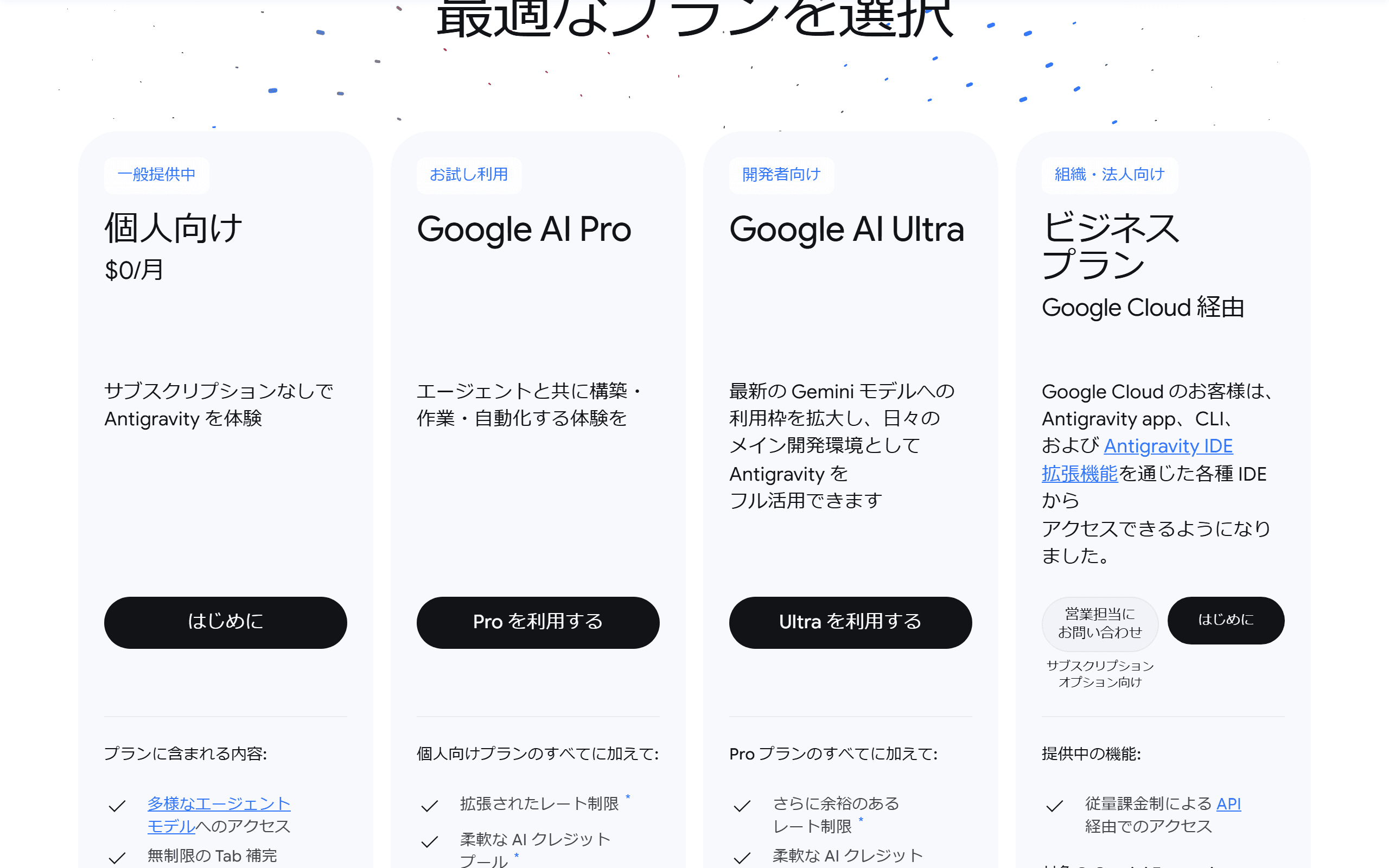
写真:Google Antigravity公式の料金プラン一覧画面
Google Antigravityはツール本体の初期費用はかからず、個人の無料利用からGoogle AIサブスクリプション連動プラン、法人向けのGoogle Cloud連携プランまで4段階の体系が用意されています。
| プラン名 | 月額料金の目安 | 主な利用枠・特徴 | おすすめの対象 |
|---|---|---|---|
| 個人向け(For Individuals) | 無料(月額0米ドル) | 多様なエージェントモデル利用可、無制限のTab補完・コマンドリクエスト、週次の基本レート制限枠 | まずは使い勝手を試したい初心者・個人検証 |
| Google AI Pro | 月額約19.99米ドル前後(国内約2,900円前後) | 無料枠の全機能に加え、拡張されたレート制限枠(短周期での回復枠)+柔軟なAIクレジットプール | 日常業務や試作開発で継続的にエージェントを動かしたい方 |
| Google AI Ultra | Google AI上位プランに準拠 | 最新Geminiモデルへの優先・高レートアクセス+大容量AIクレジットプール | 毎日長時間エージェントを並列稼働させる開発者 |
| ビジネスプラン(For Organizations) | 従量課金(シート基本料0米ドル〜)または月額30米ドル/シート〜(対象Gemini Enterprise) | Google Cloud利用規約適用、API従量課金、支出上限(Spend caps)管理、組織の一元管理機能 | 情報ガバナンスと予算管理を担保して導入したい法人・開発組織 |
1. 個人向け無料プラン(For Individuals)
クレジットカード登録なしで誰でもすぐに始められるプランです。コード補完(Tab補完)やインラインコマンドは無制限に使え、自律エージェント機能も週ごとの基本枠内でしっかり体験できます。「まずは1つ簡単な試作画面を作ってみたい」という方は無料プランから始めるのがおすすめです。
2. Google AI Pro / Google AI Ultra
実務で複数の画面を作り込んだり、内蔵ブラウザでの動作検証を繰り返し回したりする場合に適した上位プランです。利用制限の回復サイクルが早まり、柔軟なAIクレジット枠も付帯するため、作業途中の制限待ちストレスを抑えられます。
3. ビジネスプラン(Google Cloud / Gemini Enterprise経由)
企業・部門単位で導入する場合は、Google Cloud経由のビジネスプランを選択します。Google Cloudの法人利用規約下でデータを保護できるほか、使った分だけ支払う従量課金(Pay-as-you-go)や部署全体の予算上限(Spend caps)設定、管理者による権限の一括管理に対応しています。
Google Antigravityの使い方に関するよくある質問(FAQ)
Q1. プログラミング未経験の非エンジニアでも本当に使えますか?
はい、十分に活用できます。特にスタンドアロン版の「Antigravity App(2.0)」では、コード編集画面を触らずに日本語のチャットで「こんな入力フォームと一覧画面を作って」と指示するだけで、AIが計画作成から画面の立ち上げまで自動で行います。まずは社内プレゼン用の動く試作画面や、日常のCSV集計ツールづくりから始めるのがおすすめです。
Q2. 完全に無料で使い続けることはできますか?
はい、個人向けプラン(For Individuals)は月額0米ドルで提供されており、期間制限なく無料で利用できます。ただし、複雑な複数ファイル開発を連続で任せると週次の利用上限に達する場合があるため、実務で毎日活用したい段階になったらGoogle AI Proや法人向けプランへの移行を検討するとスムーズです。
Q3. WindowsとMacのどちらでも同じように動きますか?
はい、Windows(Windows 10 64ビット以降・x64 / ARM64両対応)、macOS、Linuxのすべてに公式対応しています。操作画面やルール設定ファイル(AGENTS.md)の仕組みも共通しているため、社内メンバー間でパソコンのOSが異なっていても同じ手順で運用できます。
Q4. 日本語で指示を出しても英語で返答されてしまう時の対処法は?
チャットで毎回「日本語で回答して」と入力する代わりに、作業フォルダの直下に「AGENTS.md」というファイルを作成し、「実行計画、チャット回答、コード内のコメントはすべて日本語で出力してください」と記載して保存してください。Google Antigravityがこのルールを毎回自動で読み込むため、安定して日本語でやり取りできるようになります。
Q5. Google Antigravityで作った試作品を、そのまま本番の商用Webサービスとして公開しても大丈夫ですか?
事業アイデアや画面イメージを検証する試作品としては非常に優秀ですが、ログイン認証・決済・顧客の個人情報を扱う本番サービスとしてそのまま公開するのは避けるべきです。閲覧権限の設定漏れや情報漏洩リスクを防ぐため、本番化の段階では専門の開発会社による設計・品質検証を経て安全に構築することを強く推奨します。
まとめ
Google Antigravityは、「AIが計画を立て、プログラムを書き、内蔵ブラウザで動作テストまで自動実行する」という次世代の開発体験を誰でも無料で試せるプラットフォームです。日本語化とAGENTS.mdの初期設定さえ最初に済ませておけば、新規事業の試作モック作成から日々の業務効率化まで幅広い場面で大きな戦力になります。
一方で、試作品から一歩進んで「顧客に提供する商用Webサービス・スマホアプリ」や「社内データを安全に連携する業務AIシステム」を実現するには、適切な機能の見極め、セキュリティ設計、公開後の運用改善まで見据えたプロの実装力が欠かせません。
新規事業・AIシステム・アプリ開発ならシースリーレーヴへお任せください!
東京都港区赤坂を拠点に全国対応するシースリーレーヴ株式会社は、「人の心を動かすサービスを生み出し、顧客の成功を実現し続けること。」をミッションに掲げ、新規事業・Webサービス・スマホアプリ・業務AIシステムの開発を一気通貫で支援しています。
お客様のサービスは、リリースが終わりではなく、そこからが真の始まりです。
- 考える(企画・要件整理):事業目的とKPIを整理し、「本当に作るべき機能」を見極めて無駄な開発コストを削減
- 作る(AI駆動×高速開発):累計200件超の開発知見とAI駆動開発・公式認定技術を掛け合わせ、開発初期から実際に触れる画面を共有
- 公開する(大企業品質と安全性):経験豊富な技術者のレビューに加え、累計1,000社超の診断実績を持つ自社運営「セキュリティ診断PLUS」の知見で公開前の安全性を徹底検証
- 育てる(グロース・運用伴走):自社事業17件の運営(上場企業への事業売却実績あり)で培ったノウハウをもとに、公開後のGA4データ分析・UI改善・集客まで伴走
「Antigravityで作った試作イメージをもとに本番開発の見積もりが欲しい」「自社の業務に合うAI活用を50万円〜の短期パッケージやPoCから試したい」「開発費用の負担を抑える共同事業(レベニューシェア)も含めて相談したい」など、企画書・仕様書がない段階でも大歓迎です。ぜひ一度無料相談にてお気軽にお話しください。
最後までお読みいただきありがとうございました!