NotebookLM(ノートブックLM)とは?特徴・使い方・料金プランを解説
「ChatGPTやGeminiに社内のPDFを読ませたいけれど、たまに事実と違うこと(ハルシネーション)が混ざって仕事では使いづらい…」「何十ページもある資料や会議の議事録を、もっと手早く頭に入れたい」——そんな悩みを抱えている方の間で定番ツールになっているのが、Googleの「NotebookLM(ノートブックLM)」です。
ちなみに2026年現在、Google公式ページ上では順次「Gemini Notebook」という名称へ統合・移行が進んでいますが、できることや使いやすさの核は変わりません。結論から言うと、NotebookLMは「自分が渡した資料の中身だけを使って答えてくれる、失敗しにくいAIリサーチノート」です。
ネット上の不確かな情報まで勝手に混ぜ込むのではなく、手元のPDFやGoogleドキュメント、YouTube動画、Webページだけを根拠に質問へ答えてくれたり、2人のラジオ番組のような「音声解説」を作ってくれたりします。基本機能はGoogleアカウントだけで無料から試せるため、個人の学習にも職場のナレッジ整理にもすぐ取り入れられます。
- NotebookLMの特徴とChatGPTとの違い
- 初心者でも迷わない基本的な使い方と音声概要
- すぐ試せる目的別の実践プロンプト例
- 企業・現場での業務活用事例5選
- つまずきやすい4つの落とし穴と対処法
- 最新の料金プランとデータ学習・セキュリティ
なお、職場で使ってみると「個人や1チームでの利用は快適だけれど、部署ごとの閲覧権限を分けたり、全社の共有フォルダと自動同期したりする本格的な社内AI基盤はどう組めばいいのだろう?」と壁にぶつかる企業様も増えています。
弊社シースリーレーヴでは、累計200件超の開発知見と自社運営のセキュリティ診断事業のノウハウを掛け合わせ、短期導入の社内AIチャット構築から本格的な業務AIシステム開発まで一気通貫で支援しています。社内マニュアル検索AIや独自RAG構築に迷われている方は、ぜひお気軽にご相談ください。
NotebookLM(ノートブックLM)とは?
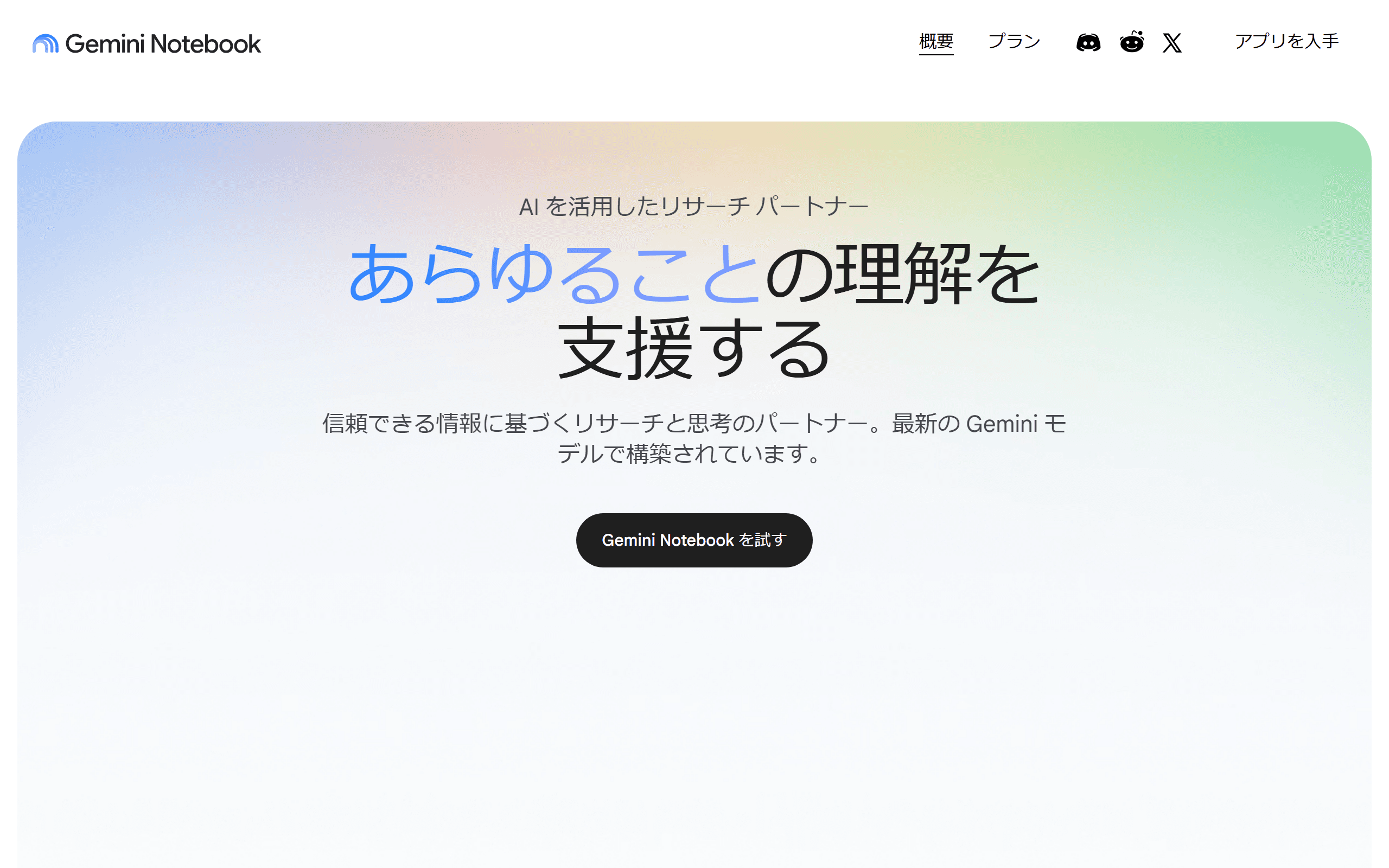
NotebookLM(現Gemini Notebook)を一言で表すと、「自分の手元にあるPDF・資料・URLだけを読み込ませて、質問や要約、音声での解説までお願いできるGoogleのAIノートツール」です。
ChatGPTなどの一般的な生成AIは、インターネット全体の膨大な知識をもとに何でも答えてくれる反面、社内独自のルールや最新資料の細部を聞くと「それっぽいけれど少し違う回答」をしてしまうことがあります。一方のNotebookLMは、あらかじめノートの中に追加したファイルやページ(ソース)の中身だけを情報源として使います。
たとえばノートを作って必要な資料を入れておくと、次のようなことが普段の日本語チャット感覚でそのままできます。
- 分厚い業務マニュアルのPDFを入れて、「経費精算の上限と申請期限はどこに書いてある?」とピンポイントで探す
- 1時間分の長いYouTube解説動画や音声ファイルのURLを貼って、「要点と結論だけを3分で読めるメモに整理して」と頼む
- 複数回の会議議事録を読み込ませて、「これまで決まった仕様変更と、まだ残っている課題を表にまとめて」と整理する
- 難しい業界レポートを入れて「音声概要(音声解説)」ボタンを押し、通勤中にポッドキャスト風の日本語ラジオとして耳で聴く
しかも回答の横には「どの資料のどの部分を見て答えたか」という出典番号が表示されるため、クリックひとつで元の記述に飛んで裏取りができます。なお公式サイトやヘルプページ(notebook.google)では「Gemini Notebook」という表記に切り替わっていますが、機能自体は従来のNotebookLMを引き継いで進化した同じツールですので安心して使ってみてください。
| 比較ポイント | NotebookLM(Gemini Notebook) | 一般的なチャットAI(ChatGPT・通常Geminiなど) |
|---|---|---|
| 回答の根拠 | 自分がアップロード・指定した資料(ソース)の中身が中心 | インターネット全体の学習知識+Web検索結果が中心 |
| 嘘・思い込み(ハルシネーション) | 指定資料に書かれていないことは無理に作らず起きにくい | 情報不足の領域でもそれらしく補完して誤答する場合がある |
| 出典の確認しやすさ | 回答文ごとに引用番号が付き、クリックで元資料の該当箇所へ移動 | 手元のPDFの何ページ目かまでピンポイント特定するのは手間がかかる |
| 得意な用途 | 社内マニュアル検索・長文レポート分析・議事録整理・学習インプット | ゼロからの企画出し・メール文章作成・プログラム生成・最新ニュース調査 |
NotebookLMの5つの特徴とできること
実際に仕事や勉強で使い込んでみると、ただのPDF要約ツールにとどまらない便利な機能がいくつも見えてきます。特に押さえておきたい強みを5つにまとめました。
1. 「入れた資料だけ」を根拠にし、出典リンクまで返してくれる
仕事でAIを使うときに一番怖いのが「もっともらしい嘘を混ぜられること」ですよね。NotebookLMはあなたが選んだ資料に軸足を置いて回答を組み立て、文章の途中に「[1]」「[2]」といった引用バッジを付けてくれます。
その番号をクリックすれば、画面左側の元資料が自動で該当箇所までスクロールしてハイライト表示されます。「AIの答えをそのまま信用してよいか数秒で確認できる」ため、企画書やお客様への回答を作る前の下調べが一気にラクになります。
2. PDF・Googleドライブ・Web・YouTube・音声まで幅広く読める
読み込ませられる情報源(ソース)の種類が豊富なのも続けやすい理由です。パソコン内のPDFやテキストファイルだけでなく、Googleドキュメント、Googleスライド、公開されているWebページのURL、YouTube動画のURL、MP3などの音声データまで1つのノートに混ぜて入れられます。
「この商品の公式ページURL」と「解説YouTube動画3本」と「競合比較のPDF資料」を同じノートに放り込んで、「全部を踏まえたうえで共通のメリットと弱点を整理して」と横断で聞けるのは、他のツールにはなかなかない快適さです。
3. 日本語対応の「音声概要(Audio Overview)」で耳から学べる
NotebookLMが一躍有名になったきっかけが、資料の中身を2人のAIホストが対話形式で語り合ってくれる音声解説機能です。現在は日本語にも対応しており、専門用語だらけの資料や英語論文のPDFであっても、自然な掛け合いのラジオ番組のような音声に自動で変換してくれます。
文字を目で追う気力がない夜の移動中や家事の合間に再生するだけで、長文資料の全体像がすっと頭に入ってきます。生成した音声ファイルはダウンロード保存も可能です。
4. スライド・インフォグラフィック・クイズ・ブログ形式にも変換できる
チャットでやり取りした内容は、ワンクリックでノート内に「メモ」として保存できるほか、画面上の生成機能(Studioパネル)から用途別の成果物へ一発で形を変えられます。
たとえば2026年時点のGemini Notebookでは、読み込み資料をもとにした「学習ガイド」「よくある質問(FAQ)」「ブリーフィングドキュメント」「フラッシュカード(暗記カード)」「スライド生成」「インフォグラフィックや動画解説」まで用意されています。読んだだけで終わらず、チームへ共有できる形やテスト勉強用の素材へすぐ変換できるのが便利です。
5. アップロードしたデータがAI本体の学習に使われない
社内の資料や自分の未公開メモを入れるとなると、「GoogleのAIに学習されて外に漏れないか」が気になりますよね。Googleの公式案内でも、組織・学校アカウントのデータをモデルのトレーニングに使うことは一切ないと明記されています。
個人向けアカウントを使う場合も、ユーザー側から明示的にフィードバックを送信しない限り、入力内容やアップロードした資料が学習に回ることはありません。機密性の高い文書を扱う法人であればGoogle Workspace連携環境を使うことで、より安心して業務へ組み込めます。
NotebookLMの基本的な使い方
ここからは、初めて使う方が迷わずスタートし、資料の読み込みからチャット質問・音声解説の生成まで体験できる手順を5つのステップで解説します。
ステップ1:公式サイトへアクセスしてGoogleアカウントでログインする
まずはNotebookLM(Gemini Notebook)公式サイトを開き、「Gemini Notebook を試す」ボタンをクリックします。普段使っているGoogleアカウント(Gmailなど)があれば、クレジットカード登録や専用ソフトのインストールなしでそのままログインできます。
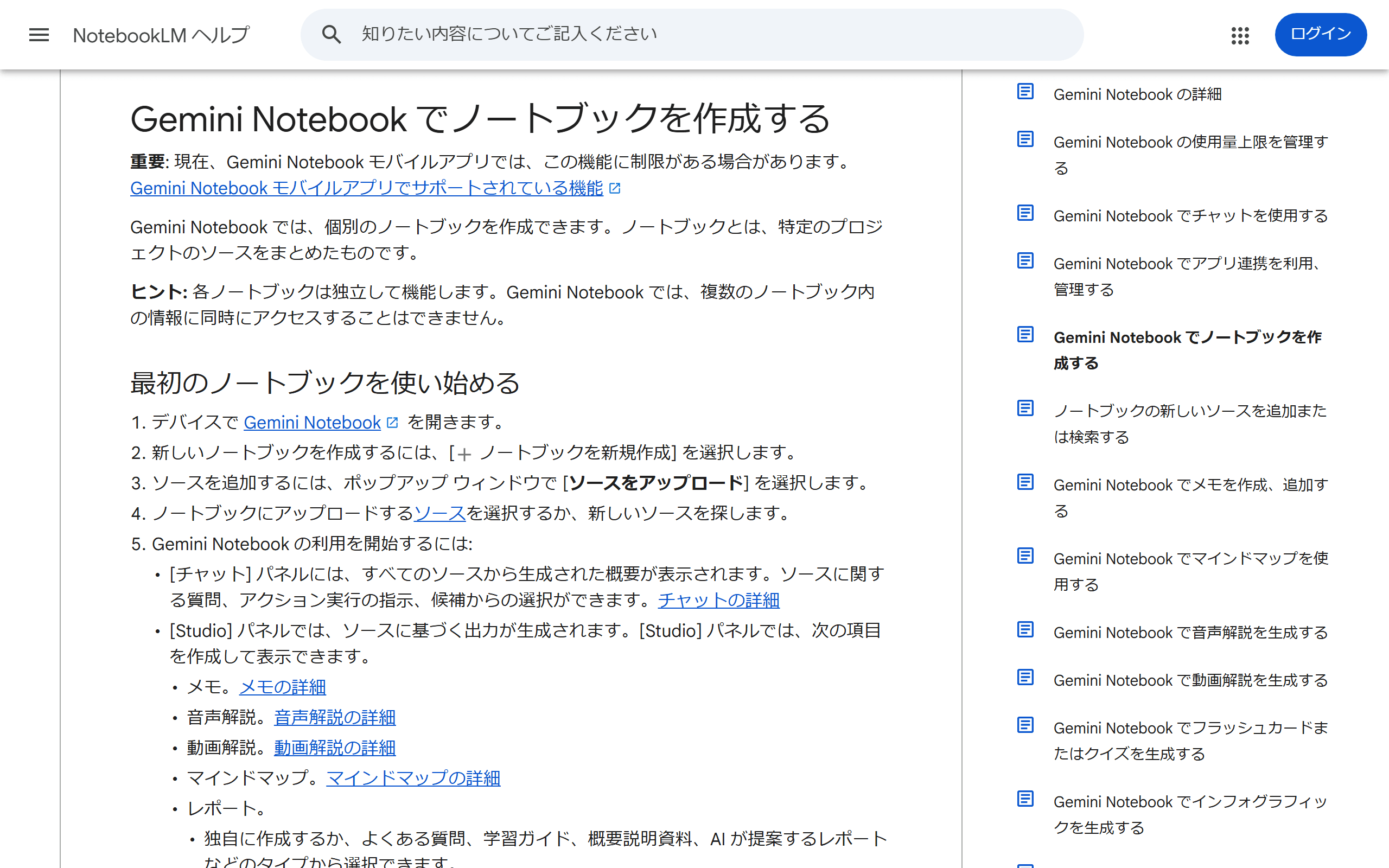
パソコンのブラウザ(Chrome等)から開くのが一番見やすいですが、スマートフォン向けのアプリも用意されているため、外出先での確認や移動中の音声視聴にも使えます。
ステップ2:新しいノートブックを作成し、手元の資料(ソース)を追加する
ホーム画面に入ったら「新規作成(または新しいノートブック)」をクリックし、テーマごとの作業部屋を作ります。作成直後にソース追加画面が開くので、読み込ませたい資料を選びましょう。
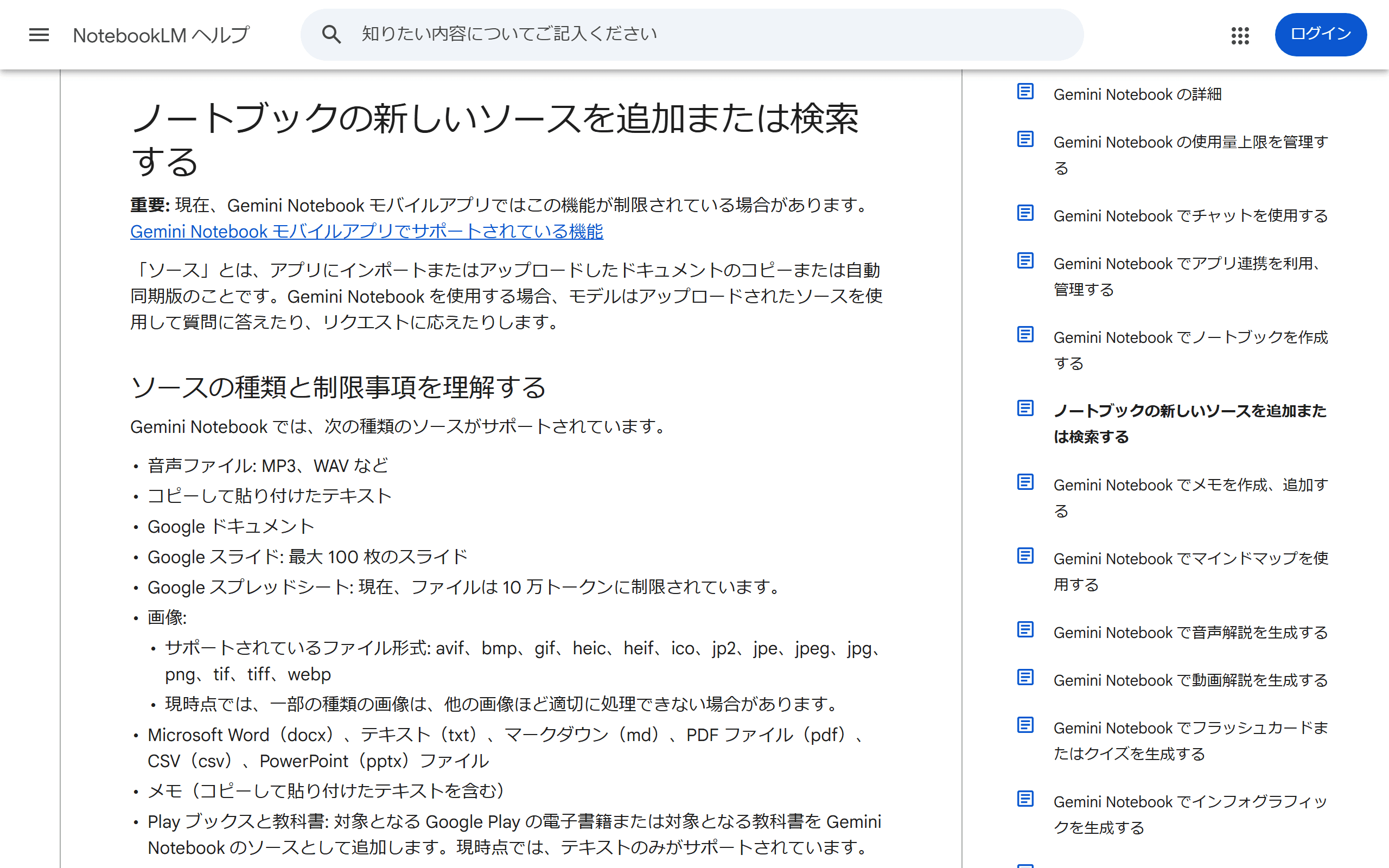
- パソコンから選ぶ:PDF、テキスト(.txt)、Markdown、音声ファイルなどをドラッグ&ドロップ
- Googleドライブから選ぶ:既存のGoogleドキュメントやGoogleスライドをそのまま指定
- リンクを貼る:調べたいWeb記事のURLや、解説してほしいYouTube動画のURLを入力
- 直接貼り付ける:メール文面や会議メモのテキストをコピーして貼り付け
無料版でも1つのノートに最大50件までソースを入れられるので、最初は同じテーマの資料を3〜5件ほど入れて試してみるのがおすすめです。
ステップ3:チャットで資料の内容を質問・要約し、出典リンクを確認する
資料の読み込みが数秒で終わると、画面中央のチャット欄に全体の要約と想定質問が自動で表示されます。あとは下部にある入力欄へ、日本語で知りたいことをそのまま打ち込むだけです。
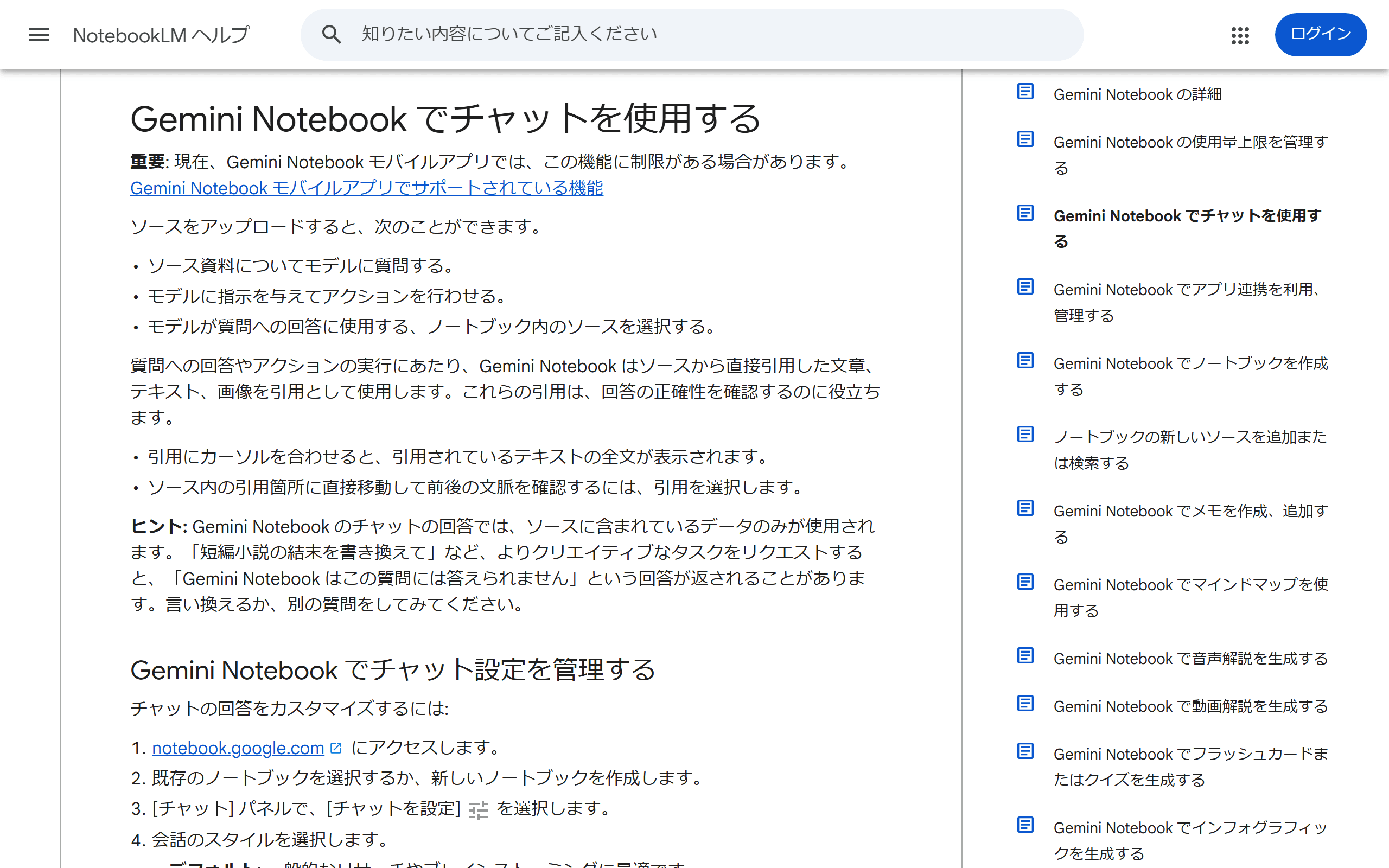
回答が返ってきたら、文中に並んでいる数字アイコンをクリックしてみてください。左側の元資料パネルがすぐ該当箇所へジャンプし、自分の目で原文の裏付けを確認できます。複数ファイルから同時に抜粋してくれるため、「どの資料に書いてあったっけ?」とファイルを開き直す手間がなくなります。
ステップ4:話題の「音声概要(Audio Overview)」を日本語で生成して聴く
画面右側のStudio(スタジオ)パネルにある「音声解説(音声概要)」をクリックすると、数分の処理時間のあとに2人のAIが対話しながら資料を解説してくれる音声が生成されます。
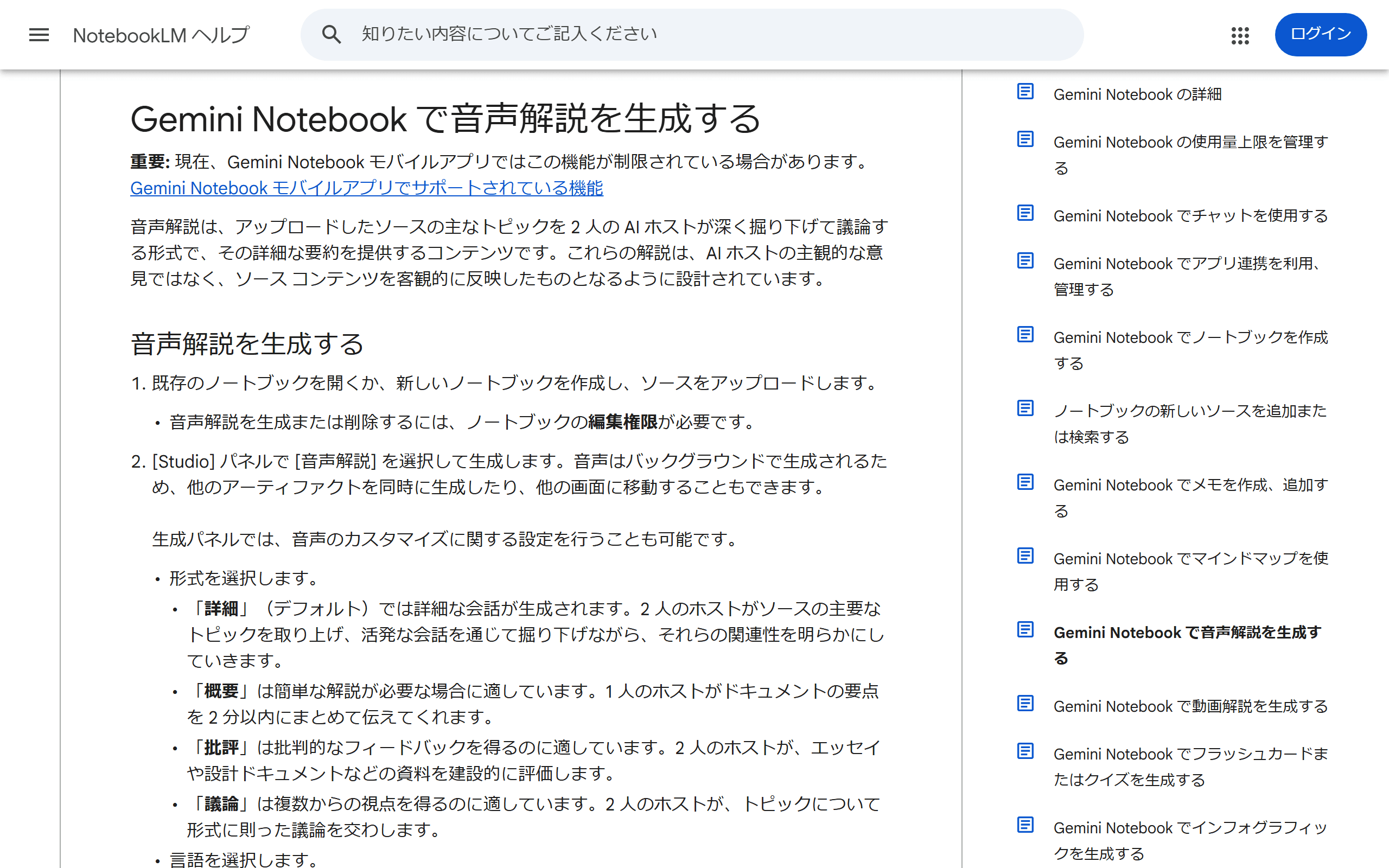
ポイントは「生成前のカスタマイズ設定」を活用することです。設定アイコンや指示欄に「初心者でもわかるように専門用語を避けて解説して」「営業提案でそのまま使える強みを中心に5分程度でまとめて」と一言入れておくと、知りたい視点にドンピシャで合わせた音声を作ってくれます。
ステップ5:回答をメモに保存し、FAQや解説ガイドへ整理する
チャットで出てきた良い回答は、そのまま流れて消えてしまわないよう各メッセージ下の「メモに保存」ボタンでストックしておきましょう。
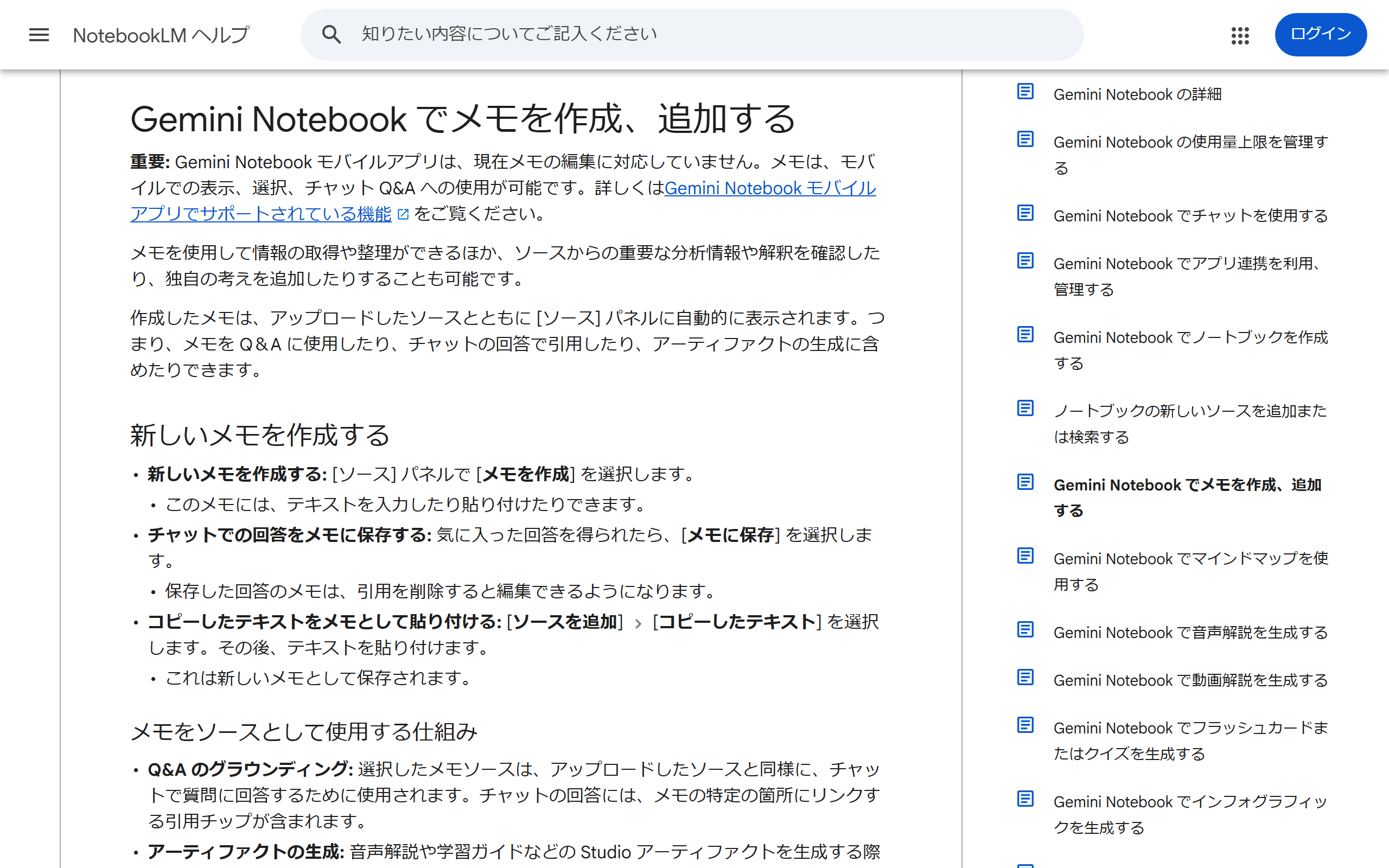
さらにStudioパネルにある「レポート」「学習ガイド」「フラッシュカード」「スライド」などの作成ボタンを押せば、保存した内容やソース全体をもとに構成の整ったまとめ資料を自動生成してくれます。会議前の共有メモや、新入社員向けの想定FAQ集を作るときに重宝します。
そのまま使える!業務別の実践プロンプト例4選
せっかく資料を入れても「この資料を要約して」だけで終わってしまうのはもったいないです。実務ですぐ役立ち、しかも出典確認しやすい4つのプロンプト例を用意しました。そのままコピーして使ってみてください。
例1:長文PDF・業界レポートから「意思決定に必要な要点」だけ抜く
何十ページもある調査資料を最初から最後まで読む時間がないときに使います。
アップロードしたすべての資料をもとに、経営会議で報告するための要点を整理してください。

【出力してほしい形式】
1. 全体の結論(3行以内)
2. 数字やデータで裏付けられている重要な事実を5つ(必ず出典箇所を明記)
3. 今後リスクになりそうな懸念点・デメリット(3つ)
4. 資料全体から読み取れる「次に自社が検討すべきアクション案」

資料に書かれていない推測は混ぜず、書かれていない項目があれば「記載なし」と明記してください。
最後に「書かれていない推測は混ぜない」と添えておくと、NotebookLMの正確な調査ツールとしての強みがさらに活きます。
例2:複数回の会議議事録から「決定事項と未決ToDo」を表にする
プロジェクトが進むにつれて「前回の会議で結局どう決まったのか」が追いづらくなったときに効きます。
読み込ませた過去の議事録すべてを時系列で横断確認し、以下の2つを整理してください。

1. これまで正式に決定した仕様・ルールの一覧(いつ・どの会議で決まったかの出典付き)
2. まだ結論が出ておらず持ち越しになっている課題と、現在の担当者・期限(表形式)

同じ話題について後の会議で方針変更があった場合は、古い決定ではなく最新の方針を優先してまとめてください。
例3:社内マニュアルから「新人が最初につまずくFAQ集」を作る
総務・人事・情報システム担当者が、毎回同じ質問に答える時間を減らしたいときの定番プロンプトです。
このノートに入っている社内規程と業務マニュアルをもとに、入社1ヶ月目の新入社員が迷いやすいポイントの「よくある質問(FAQ)10選」を作成してください。

【ルール】
・専門用語や社内略語にはやさしい補足を付けること
・質問ごとに「結論を1文で答える → 手順を箇条書きで示す」の順番で書くこと
・申請先や期限に関するルールは、該当マニュアルの正確な表現を引用して明記すること
例4:競合サービスの資料と自社資料を並べて「提案時の差別化ポイント」を出す
1つのノートに自社パンフレットPDFと競合A・B社の公開ページURLを入れて比較させる使い方です。
@自社資料 と @競合サービスの情報 を比較し、中小企業のシステム担当者へ提案する際の「差別化ポイント」を整理してください。

・機能面・料金面・導入サポート面の3軸で比較表を作る
・競合のほうが優れている点も隠さず正直に挙げ、その場合に自社としてどう補えるか提案を切り返すトーク例も3パターン考えてください
NotebookLMの企業・現場での業務活用事例5選
個人メモだけでなく、実際のビジネスの現場ではどのような仕組みや業務に組み込まれているのか。よく使われている5つのリアルな活用事例を紹介します。
| 活用シーン | 読み込ませる主な資料(ソース) | 現場で出ている効果 |
|---|---|---|
| 1. 社内マニュアル専用の質問ボット | 就業規則・経費精算手順・IT設定マニュアルPDF | 総務や情シスへの同じ問い合わせが激減し、新人教育も効率化 |
| 2. 会議議事録の経緯追跡データベース | 週次定例会の文字起こし・Googleドキュメント議事録 | 途中参加メンバーのキャッチアップ時間を大幅短縮、決議漏れ防止 |
| 3. 営業ナレッジ・競合比較アシスト | 過去の受注提案書・製品仕様書・商談録音データ | 業界別の刺さるトーク抽出や、移動中の音声解説での事前予習に活用 |
| 4. 研修・教材のポッドキャスト&クイズ化 | 研修テキスト・作業手順書・講義動画URL | 音声解説とフラッシュカードでスキマ時間の定着率アップ |
| 5. 契約書・法務・論文のリスク横断チェック | 利用規約・業務委託契約書・専門分野のPDF論文 | 条文見落としの一次チェックと、難解な論文の読み込み時短 |
事例1:社内マニュアルのPDFを入れて「自分専用の社内ヘルプデスク」にする
中小企業やベンチャー企業のバックオフィスで一番多い使い方です。「交通費の申請締め日はいつ?」「リモートワーク手当の条件は?」といった問い合わせが来るたびに担当者の手が止まっていましたが、社内の規程PDF一式をノートにまとめてリンクを共有するだけで、社員が自己解決できるようになります。
事例2:数ヶ月分の議事録をまとめて放り込み「経緯を即座に思い出せる部屋」を作る
長期プロジェクトでは、担当者が変わるたびに「なぜこの画面仕様になったのか」を過去議事録から探すだけで半日かかることがあります。定例会議のドキュメントや録画の文字起こしをプロジェクト専用ノートへ入れ続けておけば、「〇月に決まった決済まわりの要件変更の理由を教えて」と聞くだけで数秒で引き出せます。
事例3:営業チームの成功提案書や商談録音を溜めて「商談前の作戦会議」に使う
トップ営業の商談文字起こしや過去に受注できた提案書PDF、顧客の要望メモを1つのノートに入れておくと、新しい見込み客へ提案する前の壁打ち相手として使えます。「製造業のお客様に対して、前回どんな不安が出たか」「導入効果をどう伝えると納得してもらいやすかったか」を過去の一次情報から引っ張り出せます。
事例4:分厚い研修マニュアルを音声解説と確認クイズに変えて教育時間を圧縮する
新入社員やアルバイト向けの長いマニュアルは、渡すだけではなかなか読んでもらえません。そこで教育担当者がNotebookLMに手順書を読み込ませ、移動中に聴ける「音声解説」と、理解度を確かめる「フラッシュカード・確認テスト」をセットで生成し、研修の予習・復習教材として配る活用が広がっています。
事例5:契約書・仕様書・技術論文の「見落とし防止一次チェック」に使う
数十ページある英語の技術論文や取引先から届いた契約書案を読み込む際、いきなり1行目から精読すると膨大な時間がかかります。先にNotebookLMへ入れて「自社にとって不利になりそうな責任範囲や解除条件の条文を抜き出して」「この論文の実験前提と限界点だけを整理して」と一次スクリーニングをかけておけば、本当に人間が頭を使うべき確認ポイントへ集中できます。
使い始めにハマりやすい4つの落とし穴と解決策
便利な一方で、運用を始めてから「思ったような答えが出ない」「途中で止まった」と感じやすいポイントもあります。先回りして対処法を知っておきましょう。
1. 古いバージョンの資料を残したままにして誤回答が混ざる
NotebookLMは「入っている資料を正」として答えるため、社内マニュアルや料金表が改訂されたあとに古いPDFを消さずに新しいPDFだけ足すと、新旧どちらの情報も混ざった回答を返してしまいます。資料を更新するときは必ず古いソースをノートから削除し、ソース名に更新日(例:202611_経費精算マニュアル)を入れて管理するのが鉄則です。
2. コピーガード付きPDFや文字データのないスキャン画像が読めない
セキュリティでコピー制限がかかっているPDFや、紙をそのまま画像としてスキャンしただけのPDFは、テキストを正しく読み取れないことがあります。全プラン共通で1ソースあたり最大50万語・200MBまで対応していますが、文字情報が埋まっていない画像PDFの場合は、事前にOCR処理をかけてテキスト化するか Googleドキュメントへ変換してから読み込ませると解決します。
3. 1つのノートに部署もテーマも違う資料を全部詰め込んで精度が落ちる
「会社の資料をとりあえず1つのノートに全部入れよう」とすると、関係のない情報まで混ざって回答がぼやけやすくなります。無料プランでも100個までノートを作れるため、「総務・労務マニュアル用」「〇〇プロジェクト議事録用」「営業提案ナレッジ用」のようにテーマ単位でノートを分けて運用する方が精度もスピードも安定します。
4. 音声解説を何度も作り直して利用上限(5時間リセット枠)に達する
現在の利用制限は「1日〇回」という単純な回数ではなく、処理の重さに応じて消費される仕組み(5時間ごとに回復し、週次の上限枠もある方式)になっています。長文ソースで音声解説やスライド生成を何度もやり直すと意外と早く上限に当たってしまうため、まずはチャットで観点を整理してから音声生成ボタンを押すと枠を無駄にしません。
企業導入で押さえるべきセキュリティと「自社RAG開発との境界線」
個人の便利ツールとして使うなら無料版のNotebookLMだけで十分すぎるほど活躍しますが、会社全体で導入しようとすると「どこまでNotebookLMで回せて、どこから自社専用の社内AIシステム(RAG)を作るべきか?」という判断が必要になります。
| やりたいこと・要件 | おすすめの進め方 | 判断の理由 |
|---|---|---|
| 個人や数名チームでのリサーチ・議事録整理・学習 | NotebookLM(無料〜Pro)で運用 ◎ | 導入コストほぼゼロですぐ始められ、50〜300ソースの範囲で十分完結します。 |
| 小規模チームの共有マニュアル(更新は週1〜月1回) | Google Workspace上のNotebookLM ○ | 組織契約下で学習非利用が担保され、ソース差し替えの手間も許容範囲です。 |
| 部署や役職ごとに見せてよい社内文書を厳密に分けたい | 専用の社内RAGシステム開発 ◎ | ノート単位の共有管理を超え、社員IDと連動した閲覧権限分離の仕組みが必要です。 |
| Googleドライブ・Slack・社内DBの更新を自動同期し、全社ポータルや顧客向けAIとして公開したい | 専用の社内RAGシステム開発 ◎ | 手動でPDFを差し替える運用では破綻するため、API連携と定期クロール基盤が不可欠です。 |
要するに、「少人数で手元の決まった資料を調べたい」段階まではNotebookLMが圧倒的にコスパ最強です。一方で「何百・何千もの社内ファイルを常に最新状態で同期したい」「部署ごとに見せられない機密情報がある」「自社の業務システムや顧客向けサービスの中に検索AIを組み込みたい」というフェーズに入ったら、無理にノート運用だけで抱え込まず専門のシステム設計へ切り替えるのが安全で近道です。
NotebookLMの料金プランと上限比較(2026年11月最新)
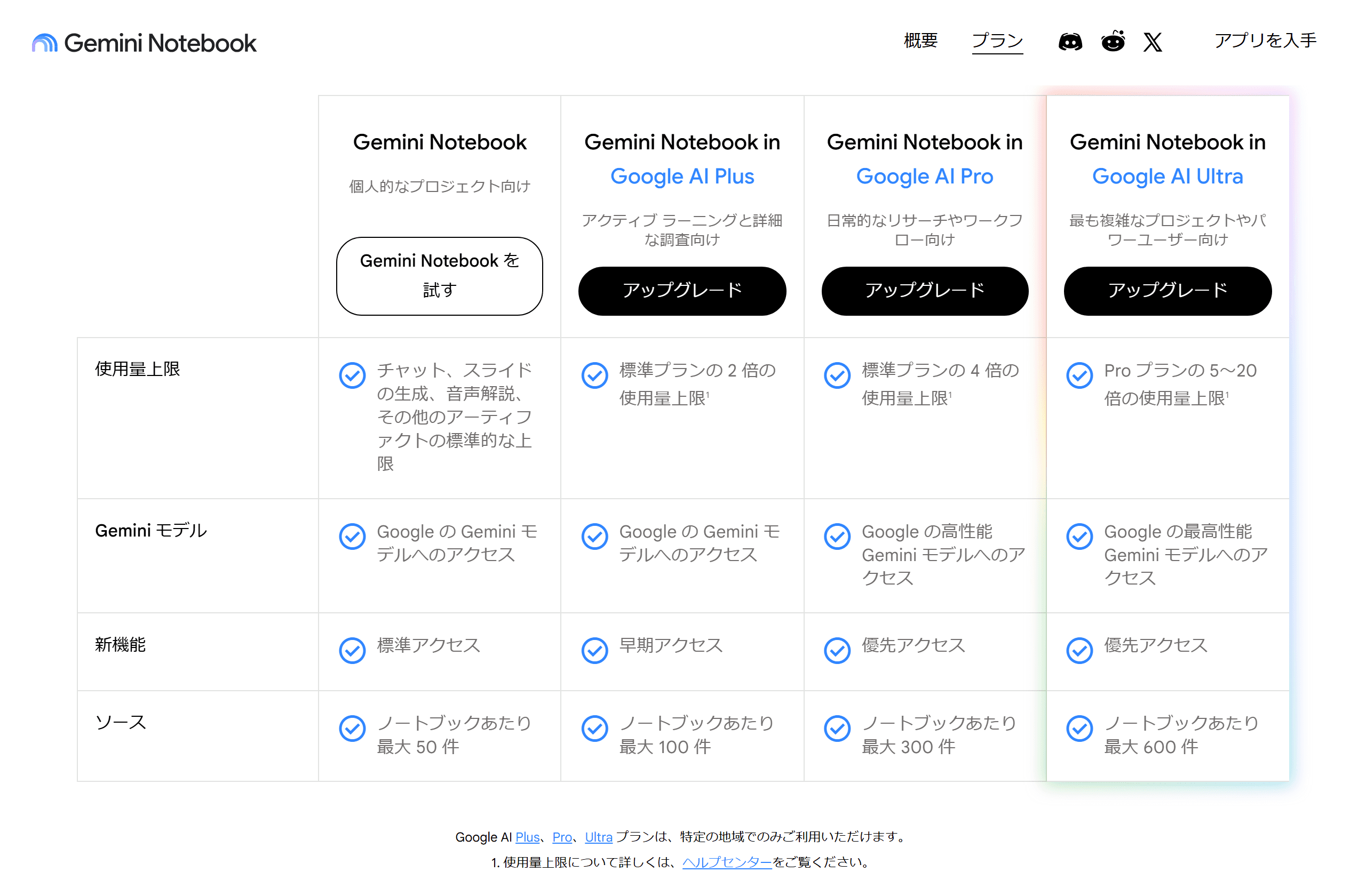
NotebookLM(現Gemini Notebook)は、個人向けの無料プランから「Google AI Plus / Pro / Ultra」に連動する有料プラン、さらに法人・教育機関向けのWorkspace経由プランまで用意されています(地域やアカウント形態により提供内容・価格が変わる場合があるため、導入時は公式プランページもあわせてご確認ください)。
| プラン名(公式表記) | 利用枠・モデルの特徴 | 1ノートあたりのソース数上限 | 向いている用途 |
|---|---|---|---|
| Gemini Notebook(標準・無料) | 標準的な利用上限・Google Geminiモデル利用可 | 最大50件 | まずは使い勝手を試したい初心者・個人でのリサーチ |
| Gemini Notebook in Google AI Plus | 標準プランの2倍の使用量上限+新機能への早期アクセス | 最大100件 | 学習や資格勉強、情報収集を日常的に深掘りしたい方 |
| Gemini Notebook in Google AI Pro | 標準プランの4倍の使用量上限+高性能Geminiモデル優先アクセス | 最大300件 | 毎日の業務で複数プロジェクトや大量の資料を扱う実務者 |
| Gemini Notebook in Google AI Ultra | Proの5〜20倍の使用量上限+最高性能モデル優先アクセス | 最大600件 | 研究・分析・ヘビーな動画/スライド生成を長時間回すパワーユーザー |
| 組織・学校向け(Google Workspace / Gemini Enterprise / Education) | 組織のセキュリティ・アカウント管理ポリシー下で運用可能 | 契約プランに準拠 | 社内の情報ガバナンスを守ってチーム・企業単位で導入したい法人 |
なお、すべてのプラン共通の仕様として、1つのソースあたりの最大サイズは「50万語または200MBまで」となっています(PDFのページ数自体に上限はありません)。
まずはお金のかからない無料版(標準プラン)でノートを1つ作って、ソース50件の範囲で使い心地を確かめてみてください。毎日の業務に手放せなくなり、「1つのノートに100件以上の資料を入れたい」「音声やスライド生成を何度も回したい」と感じたタイミングでGoogle AI ProやWorkspace法人プランを検討するのが一番堅実です。
NotebookLMに関するよくある質問(FAQ)
Q1. 本当に完全無料で使えますか?どこで制限にかかりますか?
はい、Googleアカウントさえあれば月額0円で基本機能をずっと使えます。無料版では「作成できるノートブック最大100個」「1ノートあたりのソース最大50件」と枠も大きく、チャット質問も日常利用なら十分足ります。制限にかかりやすいのは、音声解説やスライド生成などを短時間に連続で実行したとき(5時間ごとの利用枠・週単位上限に達したとき)です。
Q2. 読み込ませた社内資料やPDFはGoogleのAIに学習されますか?
いいえ、公式のプライバシー案内でも、組織・学校アカウントのデータをモデルのトレーニングに使うことは一切ないと明記されています。また個人アカウントで利用する場合も、ユーザー自身がフィードバック送信でデータ共有を許可しない限り、アップロードした資料やチャット内容が学習に利用されることはありません。
Q3. 公式サイトを開いたら「Gemini Notebook」と書いてあるのですが別物ですか?
同じツールですのでご安心ください。2026年に入り、Google側でブランド名を「NotebookLM」から「Gemini Notebook」へ順次統一する移行が進んでいます。URLも旧アドレス(notebooklm.google)から現在の公式ページ(notebook.google)へ自動でつながるようになっており、従来の機能を引き継いだままスライドや動画解説などが強化されています。
Q4. スマートフォンやiPadからでも利用できますか?
はい、スマホのWebブラウザや専用アプリから利用できます。おすすめの使い方は、パソコン側でPDFや記事URLの追加・質問整理を済ませておき、通勤時間や移動中にスマホから「音声概要」をラジオ感覚で聴くスタイルです。
Q5. そのまま全社向けの社内問い合わせチャットボットとして運用できますか?
1つの部署内で決まった数名が見るマニュアル共有であれば十分実用になりますが、全社規模では「部署ごとに見せてはいけない人事・顧客データの権限分け」「ファイル更新時の自動反映」「社内ポータルやSlack/LINEからの直接呼び出し」といった壁が出やすくなります。全社展開を目指す場合は、最初から専用の社内AI(RAG)基盤として設計する方が運用の破綻を防げます。
まとめ
NotebookLM(現Gemini Notebook)は、「ネットの曖昧な情報ではなく、自分が用意した確かな資料だけを根拠にAIとやり取りしたい」という実務上の悩みをきれいに解決してくれるツールです。
- アップロードしたPDF・Googleドキュメント・Webページ・YouTube動画などから、出典リンク付きで正確に要約・回答してくれる
- 日本語の「音声概要」や学習ガイド・スライド・クイズ生成まで無料で試せるため、個人のインプットからチームの業務効率化まで幅広く使える
- まずは無料版でテーマ別にノートを分けて運用しつつ、権限分離や社内データとの自動同期が必要になった段階でプロによる専用RAG構築へステップアップするのが賢い選択
まだ触ったことがない方は、まず手元にある長文PDFを1つだけアップロードして「この資料の結論と注意点だけ教えて」と話しかけてみてください。調べ物の時間が驚くほど軽くなるはずです。
新規事業・AIシステム・アプリ開発ならシースリーレーヴへお任せください!
東京都港区赤坂を拠点に全国対応するシースリーレーヴ株式会社は、「人の心を動かすサービスを生み出し、顧客の成功を実現し続けること。」をミッションに掲げ、新規事業・Webサービス・スマホアプリ・業務AIシステムの開発を一気通貫で支援しています。
お客様のサービスは、リリースが終わりではなく、そこからが真の始まりです。
- 考える(企画・要件整理):事業目的とKPIを整理し、「今ほんとうに作るべき機能」を見極めて無駄な開発コストを削減
- 作る(AI駆動×高速開発):累計200件超の開発知見とAI駆動開発の技術を掛け合わせ、開発初期から実際に触れる画面を共有しながらスピーディに構築
- 公開する(大企業品質と安全性):熟練エンジニアによる設計レビューに加え、累計1,000社超の診断実績(※提携パートナー基盤を含む)を持つ自社運営「セキュリティ診断PLUS」の知見で公開前の安全性を徹底検証
- 育てる(グロース・運用伴走):自社プロダクト累計17件の運営(上場企業への事業売却1件・資金調達支援5件以上)で培ったノウハウをもとに、公開後のGA4分析・UI改善・集客まで伴走
「NotebookLMで試したナレッジ検索を、権限管理やSlack/システム連携付きの自社専用RAGとして作りたい」「まずは50万円〜・最短1週間の短期AIパッケージや、100万円台からのMVP開発で小さく始めたい」「社員が安全にAIツールを使いこなせる社内研修やAI顧問を相談したい」など、企画書・仕様書がない段階でも大歓迎です。ぜひ一度、無料相談にてお気軽にお話しください。
最後までお読みいただきありがとうございました!